
01
替換伺服器,保留完整路徑
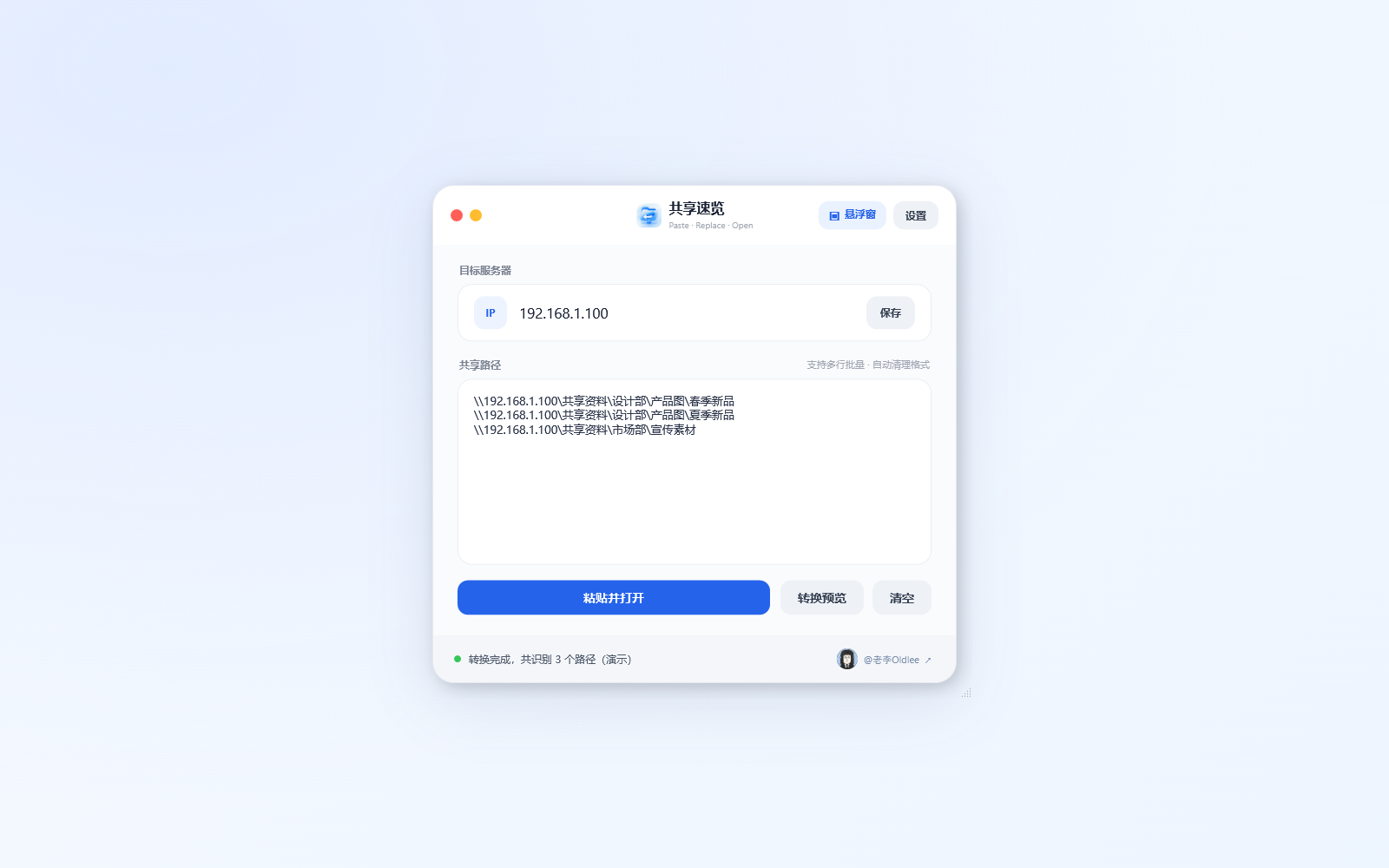
輸入目標 IPv4 並儲存。只替換 UNC 開頭的伺服器位址,保留共用名稱、空格、中文和所有子資料夾,交由 Windows 開啟最後一層目錄。示例皆為虛構資料。
共享速覽 SharedQuickView
Windows 共用路徑工具 免費
共用資料夾連結中的伺服器 IP 與你使用的不同?設定一次目標 IPv4,貼上 UNC 路徑,就能替換位址並開啟完整資料夾。支援批次處理,也可選擇剪貼簿自動開啟、網址和本機磁碟路徑辨識。
由 Oldlee 製作,免費、MIT 開源,路徑在本機處理,不上傳剪貼簿內容。
輸入目標 IPv4 並儲存。只替換 UNC 開頭的伺服器位址,保留共用名稱、空格、中文和所有子資料夾,交由 Windows 開啟最後一層目錄。示例皆為虛構資料。
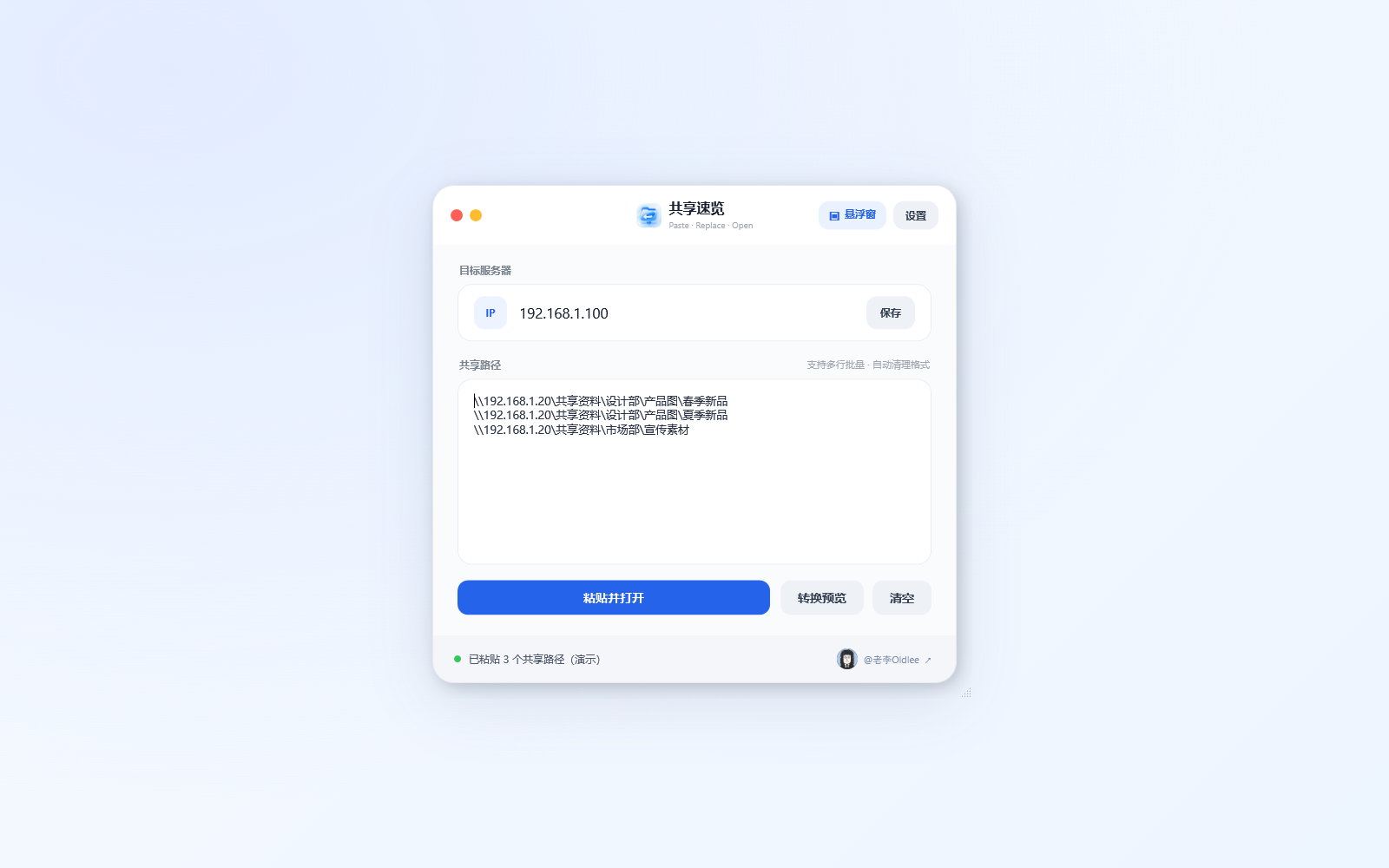
建議一行一條,可清理空行、多餘斜線、引號、網頁空白編碼及獨立的 //伺服器/共用 路徑;轉換後相同的路徑會去重。超過 20 個項目預設先確認,網址與本機路徑也計入。
安裝 Windows x64 版,儲存目標 IPv4,再複製路徑並按「貼上並開啟」或在輸入區按 Ctrl+V。「轉換預覽」只處理輸入框,不開啟資料夾;開啟按鈕讀取目前剪貼簿。預覽後請保留原始剪貼簿內容。
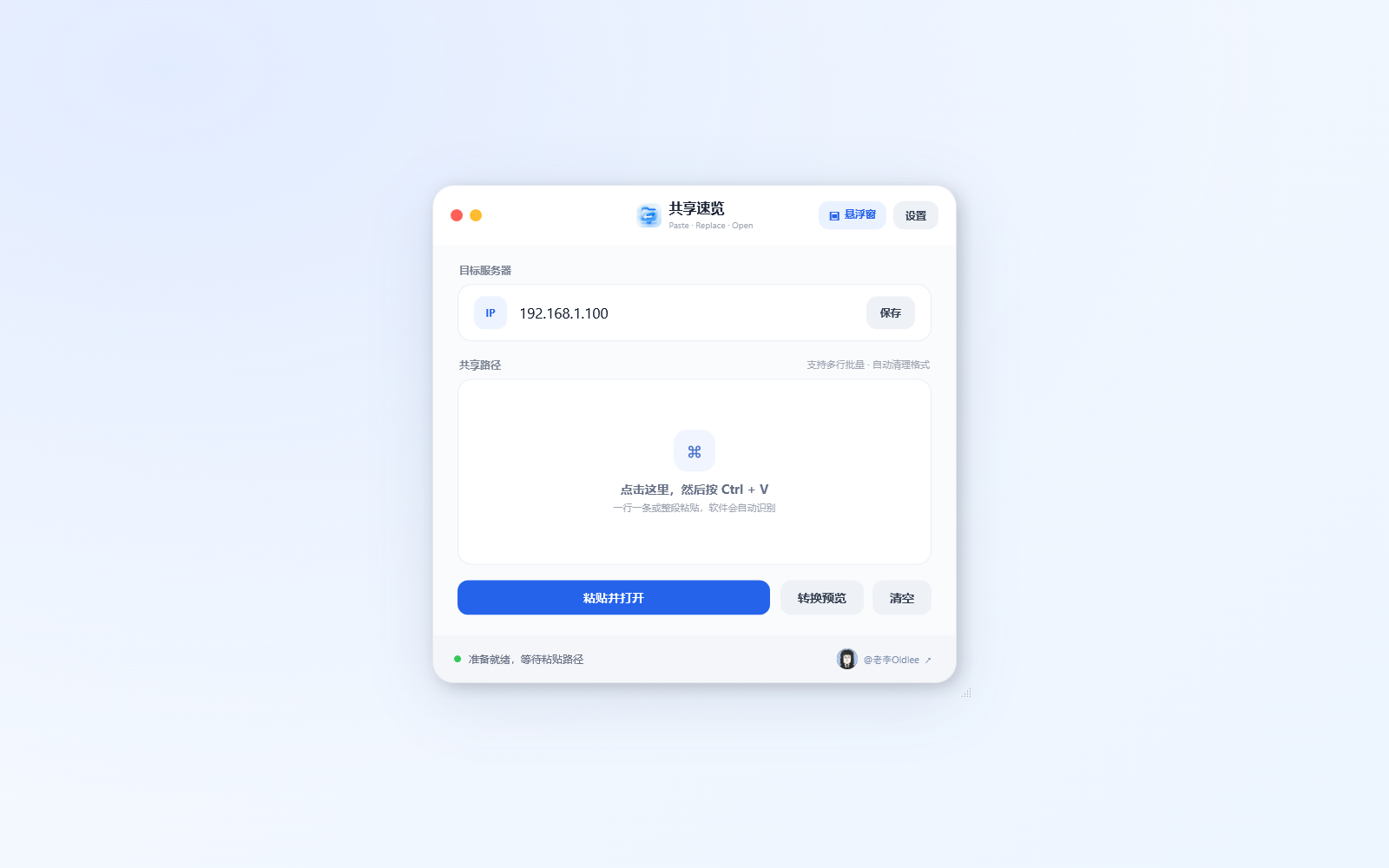
剪貼簿自動辨識預設關閉,啟用後只監聽新複製的文字。「已是目標 IP 時也自動開啟」預設關閉,僅影響自動模式。手動貼上不受同 IP 開關限制。關閉自動辨識或退出程式可停止監聽。

兩個獨立開關預設都關閉。HTTP/HTTPS 交給預設瀏覽器,C:\、D:\ 等完整磁碟路徑交給 Windows;檔案使用預設應用程式,均不替換 IP。要複製即開啟,還需啟用剪貼簿自動辨識。
點右上「懸浮窗」收起。單擊開啟剪貼簿;取得焦點後可按 Ctrl+V。雙擊右側三點或按 Esc 展開,拖動空白處移動,右鍵可開設定或退出。可選啟動後直接懸浮。

紅色按鈕隱藏到系統通知區並繼續執行,黃色按鈕最小化。雙擊通知區圖示恢復;選「退出」才會結束。開機啟動、置頂和啟動後懸浮可分別設定。
開啟後清空輸入預設啟用,縮成懸浮窗預設關閉,大量項目確認預設啟用。按「儲存設定」生效;IP、視窗位置和偏好儲存在目前使用者設定中。「已送出開啟」代表 Windows 接受請求,不保證遠端存取成功。
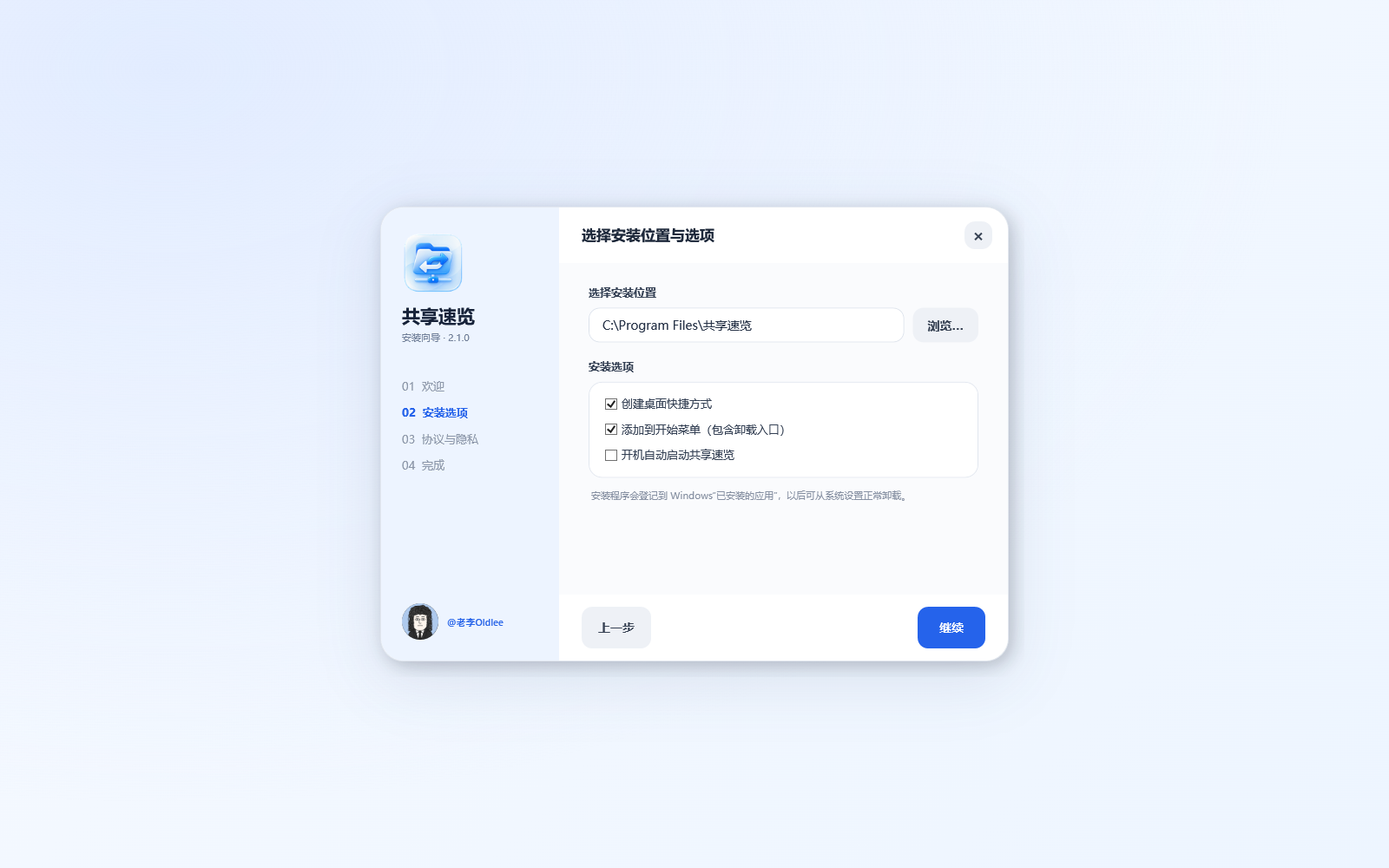
預設安裝至 C:\Program Files\共享速览,可更改目錄並選桌面、開始功能表捷徑及開機啟動。閱讀並同意協議與隱私政策後才能安裝。安裝需管理員權限;安裝版和單檔 EXE 均自含執行環境。
從 Windows 已安裝的應用程式、開始功能表或安裝目錄解除安裝。會嘗試關閉執行中的程式,可選是否刪除設定。執行中的解除安裝程式可能於下次重新啟動後才完成清理。

不上傳 IP、路徑、剪貼簿,不含帳號、廣告、遙測或自動更新,也不索引或修改共用檔案。Windows 負責伺服器連線與驗證;啟用網址辨識時由瀏覽器存取。MIT 允許商用、修改與散布,需保留授權與版權聲明。
目前公開版本免費,不需註冊、訂閱或購買功能。請從官方 Releases 下載;回報問題前先遮蔽真實 IP、公司名稱、內部目錄與憑證。
先說清楚,免得你用了才發現。
目前版本完全免費,無註冊、訂閱或功能解鎖費。MIT 允許商用與散布,需保留授權與版權聲明。
¥0
目前版本完全免費,無註冊、訂閱或功能解鎖費。MIT 允許商用與散布,需保留授權與版權聲明。
不會,只替換 UNC 路徑文字,不動網卡、DNS、路由和代理。
安裝後儲存目標 IPv4,複製共用路徑,再貼上並開啟或在輸入區按 Ctrl+V。
一行一條一起複製;轉換後去重,超過 20 項預設先確認。
先啟用剪貼簿自動辨識並儲存;已是目標 IP 時還需同 IP 開關。
不會。啟用網址辨識後用預設瀏覽器開啟;自動模式需同時開剪貼簿辨識。
啟用本機路徑辨識後可開完整磁碟路徑,檔案使用預設應用程式。請只開信任的檔案。
轉換預覽處理輸入框;開啟按鈕讀取剪貼簿,請保留原始路徑。
雙擊三點或按 Esc;拖動空白處移動,Ctrl+V 需視窗焦點。
可能轉換後重複,或自動模式跳過同 IP;也請確認末級目錄完整。
確認 2.1.0、完整路徑與目標 IP,再到資源管理器測試 SMB、網路、憑證和權限。
它只隱藏至通知區;右鍵選退出才完全結束。
開機啟動、置頂、啟動懸浮、自動辨識、同 IP、網址、本機路徑、清空、收起與大量確認。
不會。Windows 和瀏覽器會實際存取選定目標,伺服器可能自行記錄存取。
用 Windows 應用程式清單或安裝目錄解除安裝,可選保留設定;自身清理可能需重新啟動。
公開版未有商業簽章,從官方 Releases 下載並核對 SHA256SUMS.txt;組織限制請聯絡管理員。
可以,MIT 授權允許,需保留授權與版權聲明;作者 Oldlee。
網址與本機路徑改為可選辨識
完整目錄、懸浮窗與安裝解除安裝
共享速覽
共用路徑,
開啟更快。