01
SKU 寫法不同,也能一起找
搜尋檔名和路徑時忽略空格、連字號、底線和點。輸入 14-5,也能找到 14_5、145 等寫法。查詢使用本機索引,不必每次遍歷 NAS。

共享速搜 SharedQuickSearch
共享磁碟素材搜尋 免費
給設計、電商和素材團隊用的 Windows 共享磁碟搜尋工具。按 Ctrl + Alt + Space,輸入 SKU、檔名或中文拼音,查看縮圖、按空白鍵預覽、拖出複製。支援 NAS、SMB 共用資料夾、網路磁碟機及本機目錄。先建立本機索引,日常搜尋不必重新遍歷共享磁碟。免費、MIT 開源,不必註冊或訂閱。
搜尋檔名和路徑時忽略空格、連字號、底線和點。輸入 14-5,也能找到 14_5、145 等寫法。查詢使用本機索引,不必每次遍歷 NAS。
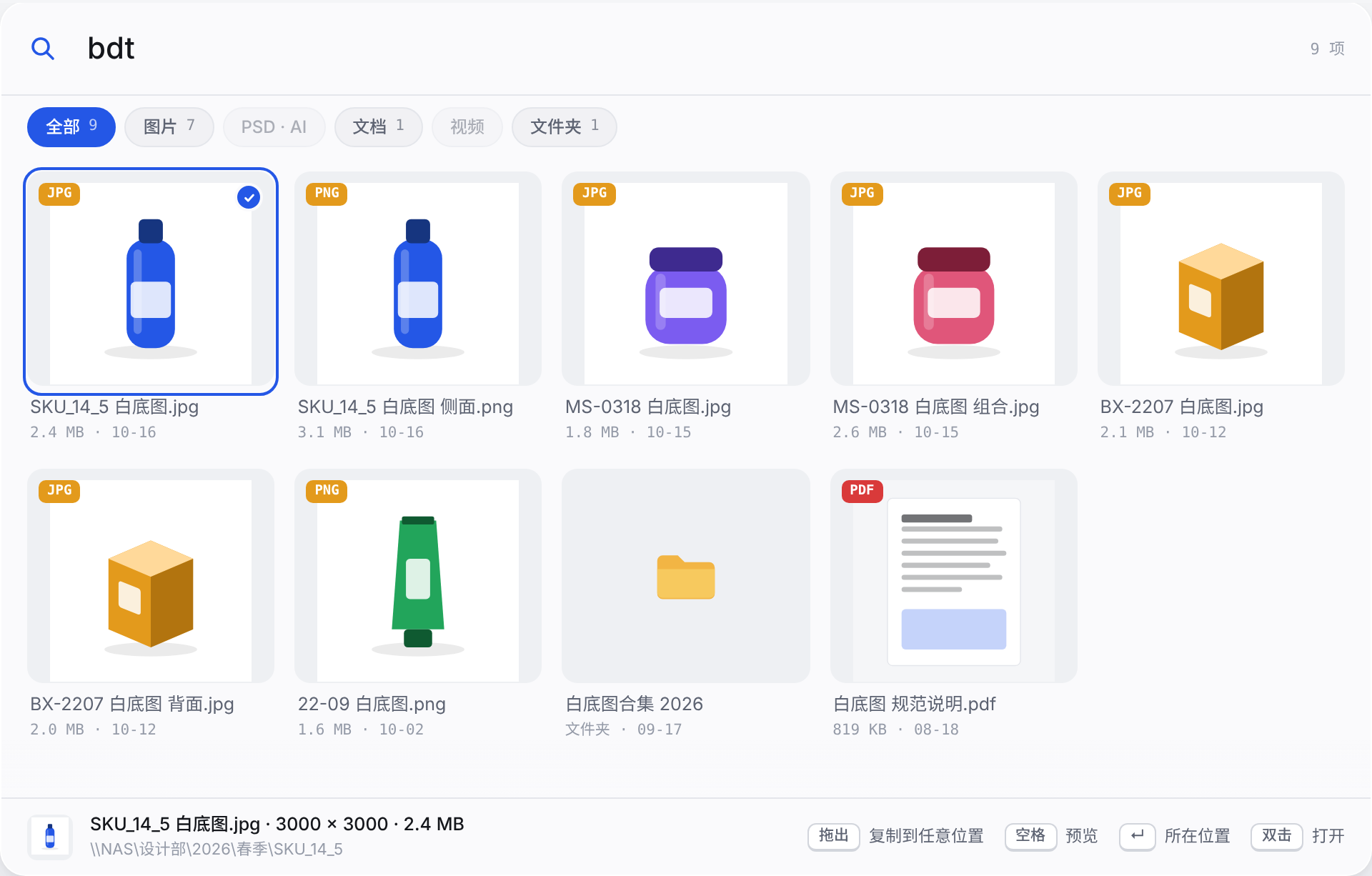
輸入 bdt 找「白底图」,zhutu 找「主图」。支援中文原文、全拼與首字母,可按圖片、設計稿、文件、影片或資料夾分類。
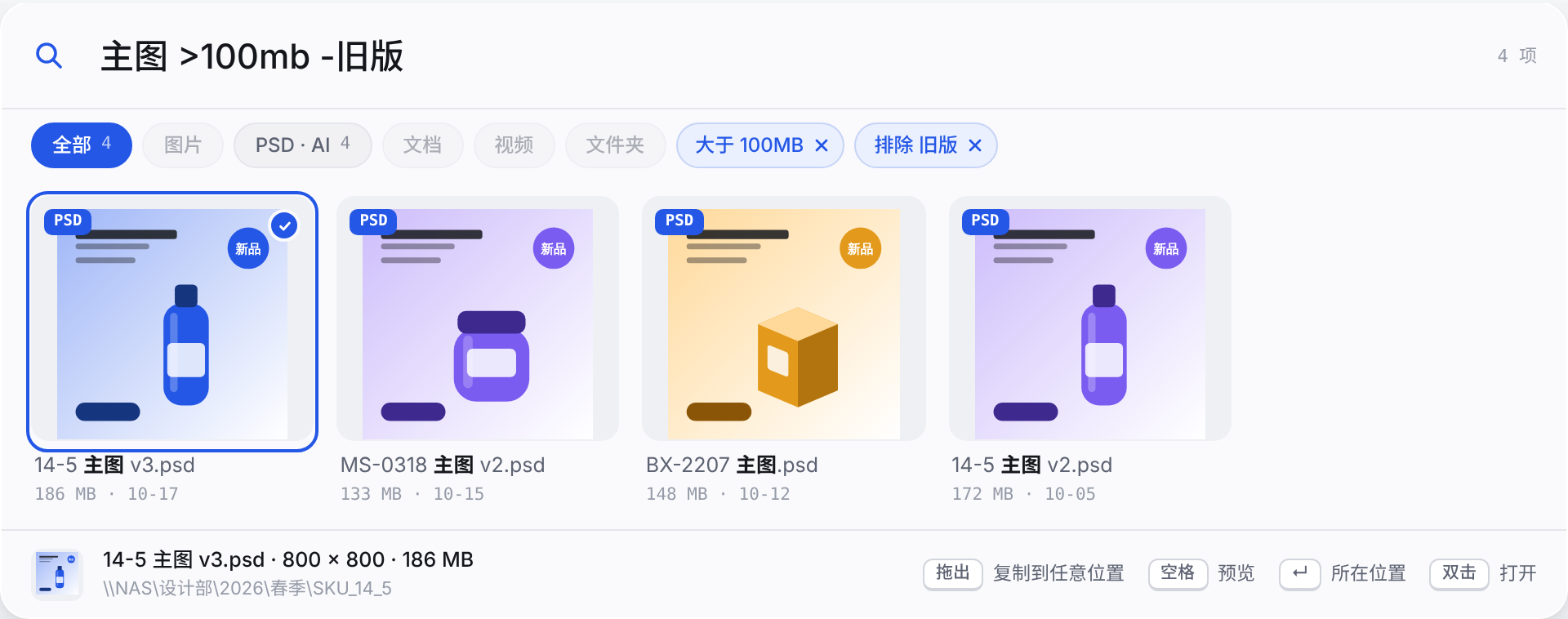
psd、.jpg、*.ai 按格式;>50mb 按大小;今天、本周、30d 按修改時間;-旧版 排除詞語。條件會變成可移除的標籤。這些簡體中文關鍵字是目前程式支援的語法。
依序查找記憶體、本機磁碟、Windows 快取和內嵌預覽,再按需產生縮圖。磁碟快取預設上限 2 GB,優先載入可見結果。PSD、AI、PDF、Office 與影片取決於檔案及系統處理常式。

支援 Ctrl 點選、Shift 連選及多選拖出,只允許複製而非移動。Ctrl + Shift + C 複製檔案,Ctrl + C 複製完整路徑;Enter 開啟所在位置,雙擊或 Ctrl + Enter 開啟檔案。接收端是否接受拖放由該程式決定。

空白鍵預覽,方向鍵切換;圖片支援滾輪縮放、拖曳和平鋪適應視窗。Ctrl + Shift + Enter 展開可調整大小的工作台,查看檔案大小、修改時間與路徑。預覽不能取代完整編輯器。

加入 UNC 路徑、網路磁碟機或本機目錄。輸入根目錄內要排除的完整路徑,該資料夾及所有子項不再搜尋;只移除索引,不刪來源。自動忽略 Thumbs.db、desktop.ini 等雜項。

監聽檔案變更,每 2 小時錯峰快速校準;手動重新整理會完整掃描。NAS 離線時保留上次快照。首次引導協助檢查連線與排除目錄,另有開機啟動、快捷鍵及淺色/深色設定。

先說清楚,免得你用了才發現。
安裝 Windows 版,貼上 \\192.168.10.17\共享素材库 這類路徑,選擇排除目錄後掃描。也可加入網路磁碟機或本機目錄。請先確認檔案總管能存取,程式不會繞過 NAS 權限。
不會。輸入索引根目錄內的完整路徑後,該目錄及後代都跳過,移除的只是舊索引,不是共享磁碟資料。
都能搜尋,但預覽不等於原程式。一般圖片可直接顯示;文件、設計稿與影片依賴內嵌預覽和系統元件,不保證 Word/PDF 逐頁閱讀或所有影片播放。
不一定。首次必須讀取目錄資訊,取決於檔案量、結構、NAS 與網路。之後查詢使用本機索引,但掃描、產生縮圖與複製仍會連接共享磁碟,不承諾固定耗時。
桌面程式將設定、索引與縮圖留在 Windows 使用者目錄,不上傳雲端,無帳號或使用統計。NAS 存取仍使用區域網路。可選的剪貼簿預填僅在呼出時讀取本機文字,可關閉;這不是本網站的隱私政策。
從 GitHub Releases 下載新版,升級保留本機資料;同頁有可攜版和 SHA256SUMS.txt。程式尚未做程式碼簽章,Windows 可能提示安全警告,請核對來源與校驗值。Windows 設定可解除安裝,預設保留本機資料,也可選擇清除;不清理共享磁碟。
首次開源,補齊安裝與新手引導
共享速搜
共享磁碟裡的素材,
輸入就找到。