
01
快捷鍵截圖,自動對齊選取範圍
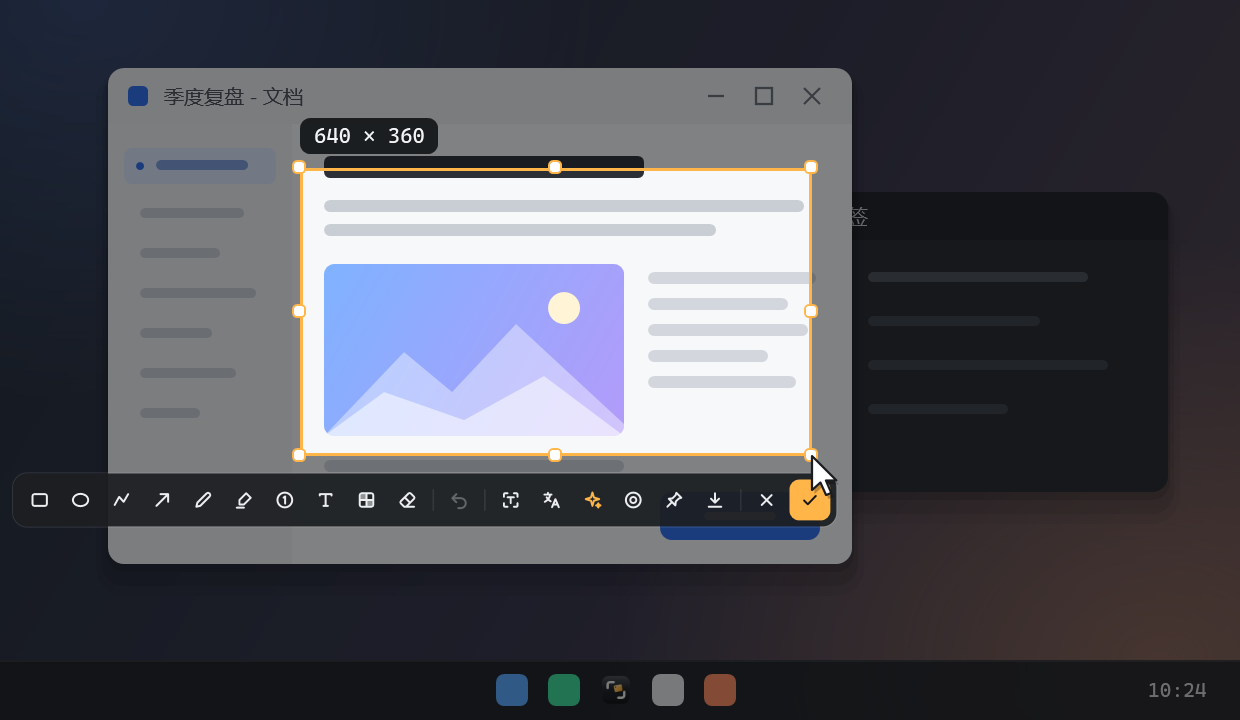
Ctrl + 1 凍結畫面後拖曳選取。游標可吸附視窗及可辨識的按鈕、圖片與段落,滾輪切換父子層級。支援不同螢幕縮放比例,每次選取限一個螢幕。
OldSnap
Windows 截圖與貼圖工具
按 Ctrl + 1 截圖,標註後複製、儲存,或釘在畫面上對照。本機辨識文字,再按需使用 AI 修正、翻譯、解釋,也能錄成 MP4 或 GIF。本機截圖、標註、貼圖、OCR 與錄製免費,不必登入;AI 需要帳號、網路與額度。目前穩定版 0.4.0。
Ctrl + 1 凍結畫面後拖曳選取。游標可吸附視窗及可辨識的按鈕、圖片與段落,滾輪切換父子層級。支援不同螢幕縮放比例,每次選取限一個螢幕。
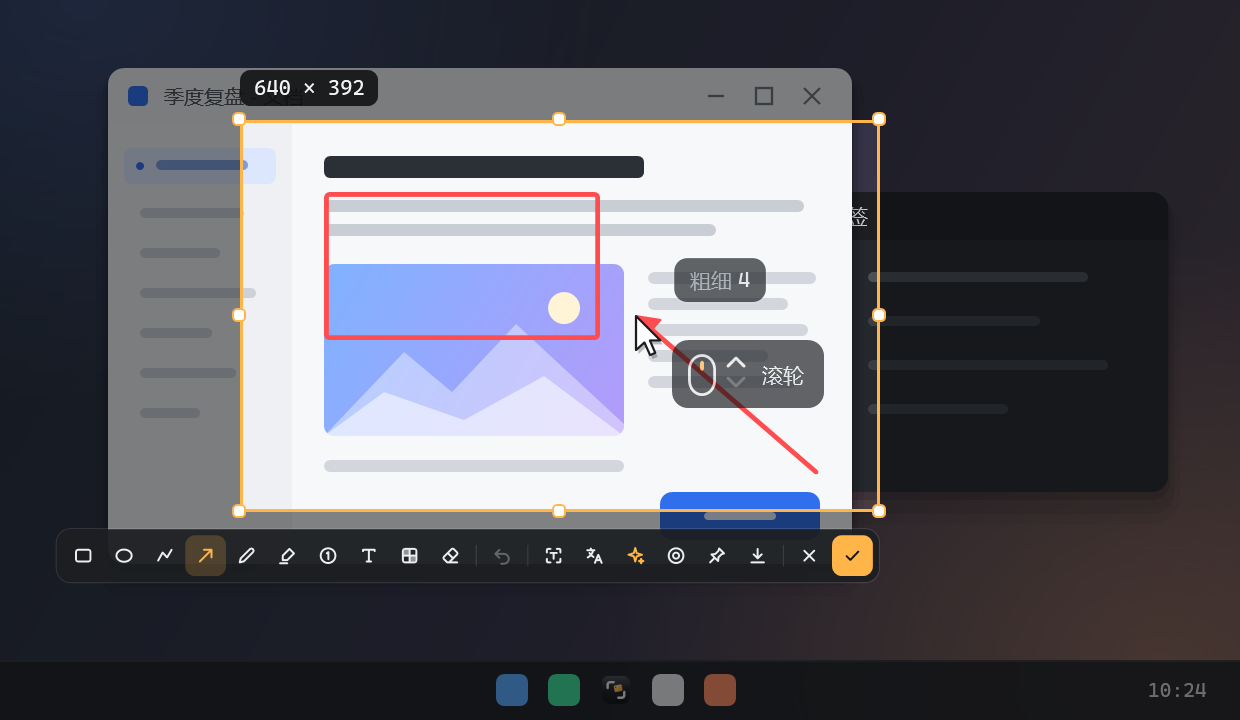
矩形、橢圓、箭頭、折線、畫筆、螢光筆、序號、文字、馬賽克與橡皮擦。可移動、改形狀、顏色、樣式及復原。滾輪或 [ ] 調大小,Shift 調 3 檔,各工具分別記憶;繪製途中也能調整。馬賽克使用像素方塊,分享前請檢查遮蔽範圍。
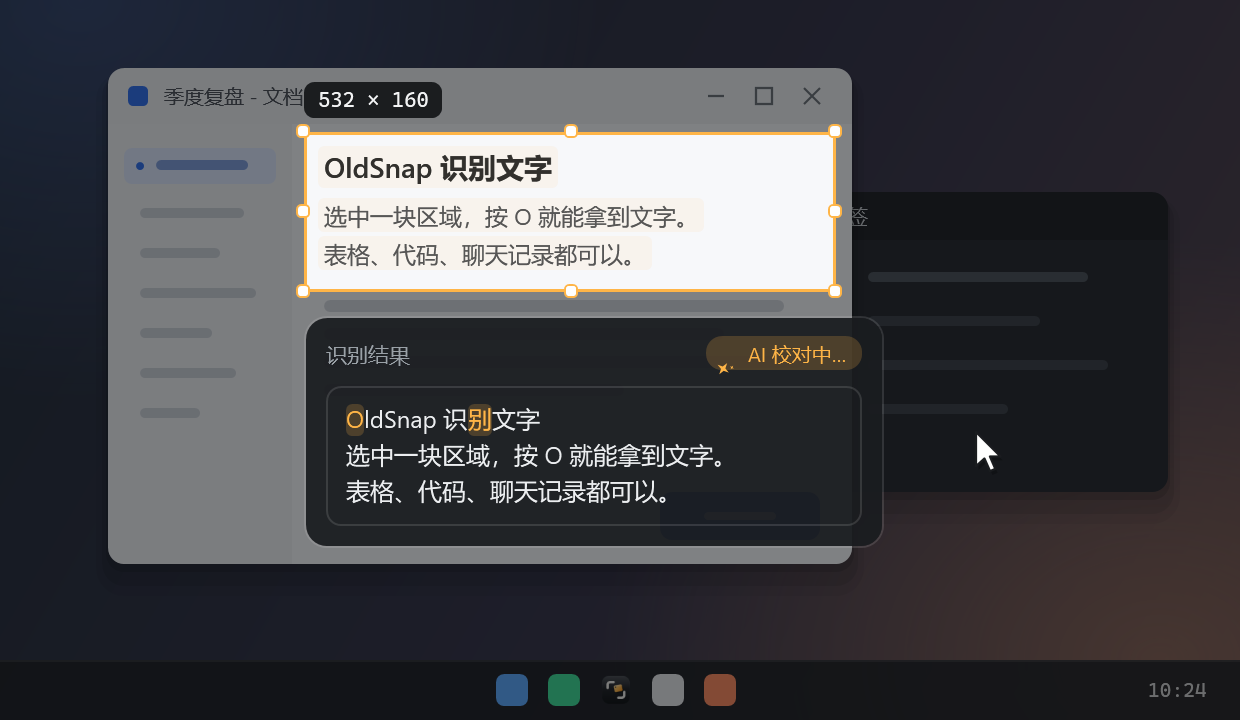
按 O 或 Ctrl + 4 使用 Windows OCR,可逐行選取並複製。OCR 可離線;登入且啟用 AI 自動修正後,辨識文字會送到雲端修正,逐步顯示並標示變更。
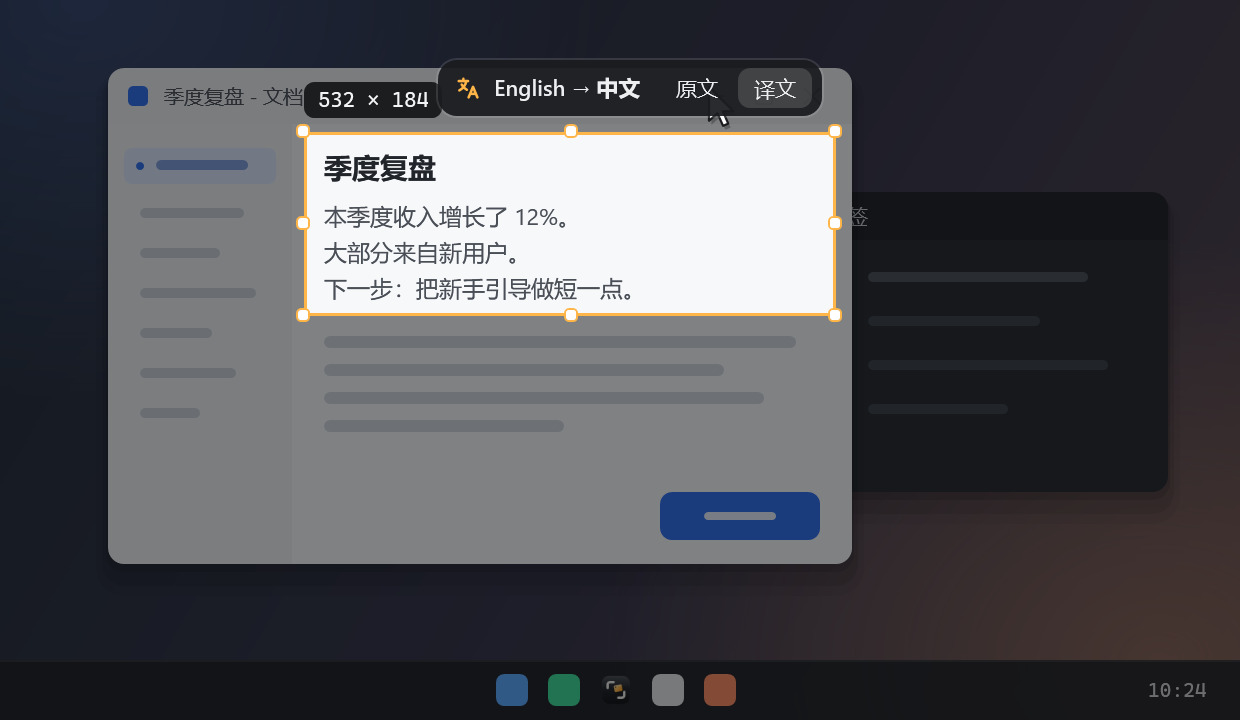
按 Y 逐行翻譯,將譯文覆蓋於原文位置並參考附近底色與字色。可切換原文/譯文,匯出含譯文圖片,並記住目標語言。複雜背景、小字與長譯文可能影響效果。
對辨識文字摘要、解釋、列重點或擬回覆,也可繼續追問。AI 接收文字,不能理解沒有文字的圖形;重要答案請自行核對。
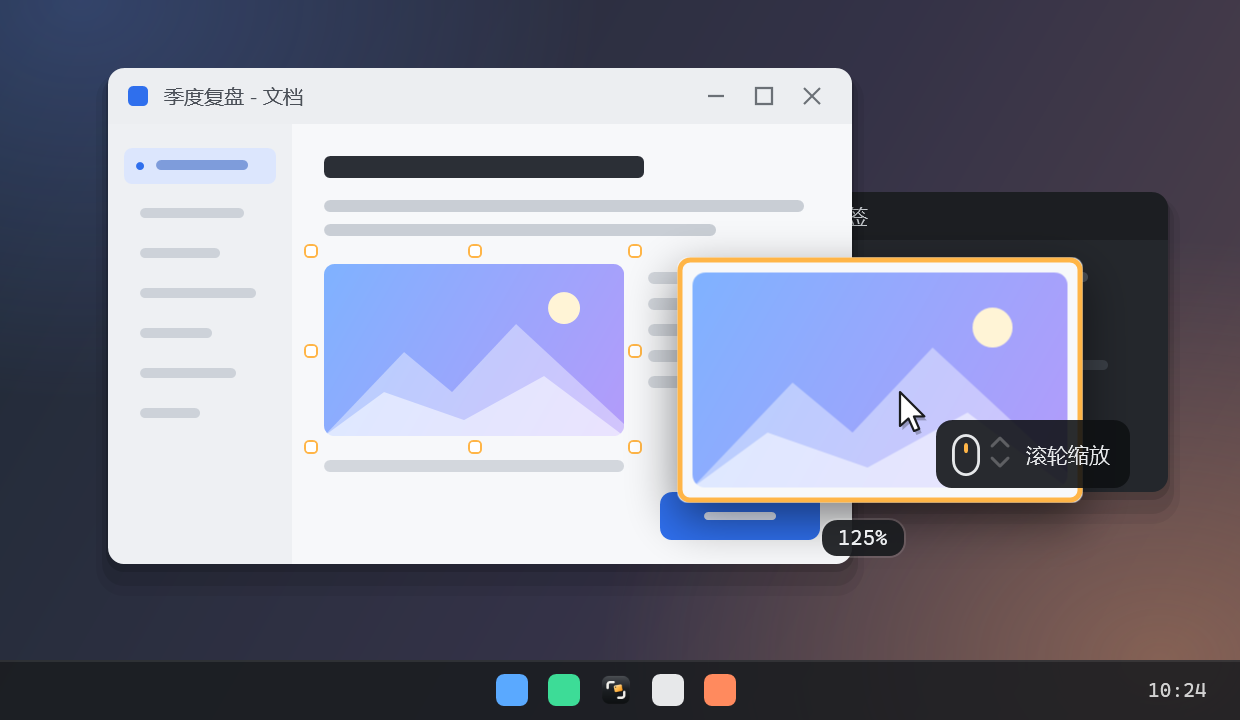
截圖後按 F,或 Ctrl + 2 貼出剪貼簿圖片、文字及上一張截圖。拖曳移動、以游標為中心縮放,Ctrl + 滾輪調透明度,雙擊關閉;貼圖也提供 AI 翻譯。
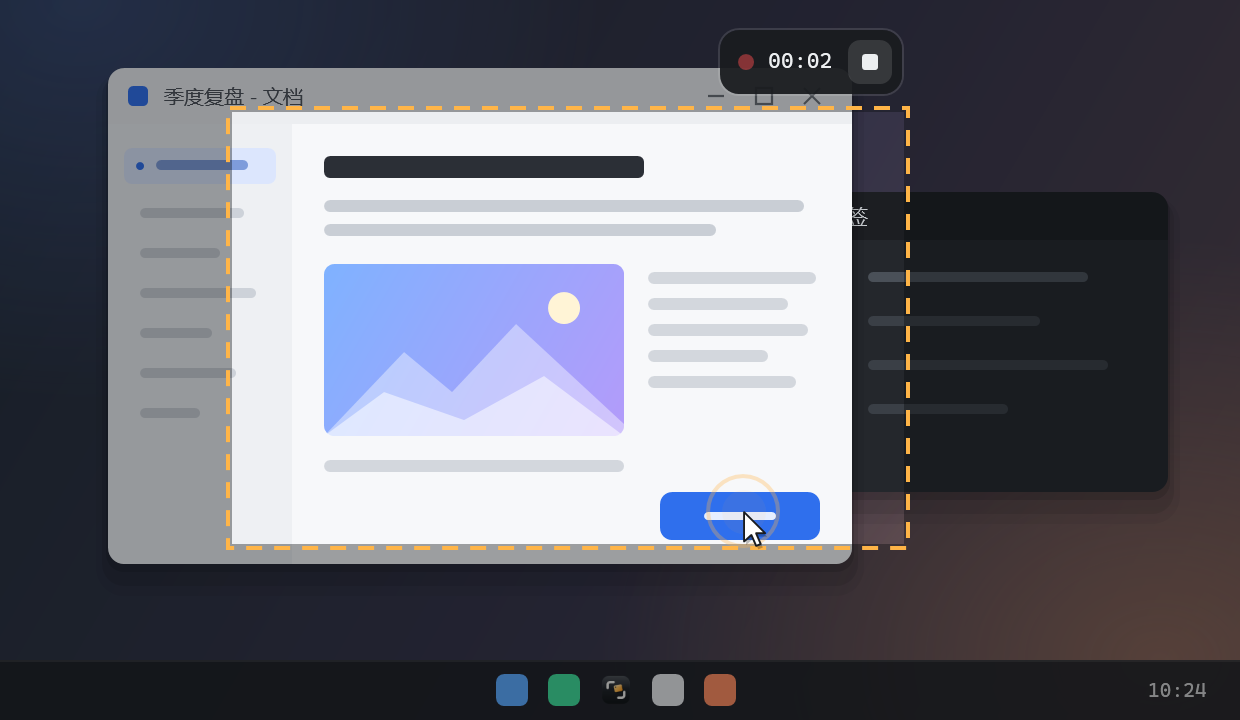
Ctrl + 3 選範圍開始錄製,再按一次停止。支援 MP4/GIF、游標、點擊波紋及暫停繼續。目前沒有麥克風、系統音訊或影片剪輯功能。
放大鏡逐像素查看,C 複製色值,Shift 切 HEX/RGB。自動辨識選取範圍內的 QR Code,再由你選擇複製或開啟連結。
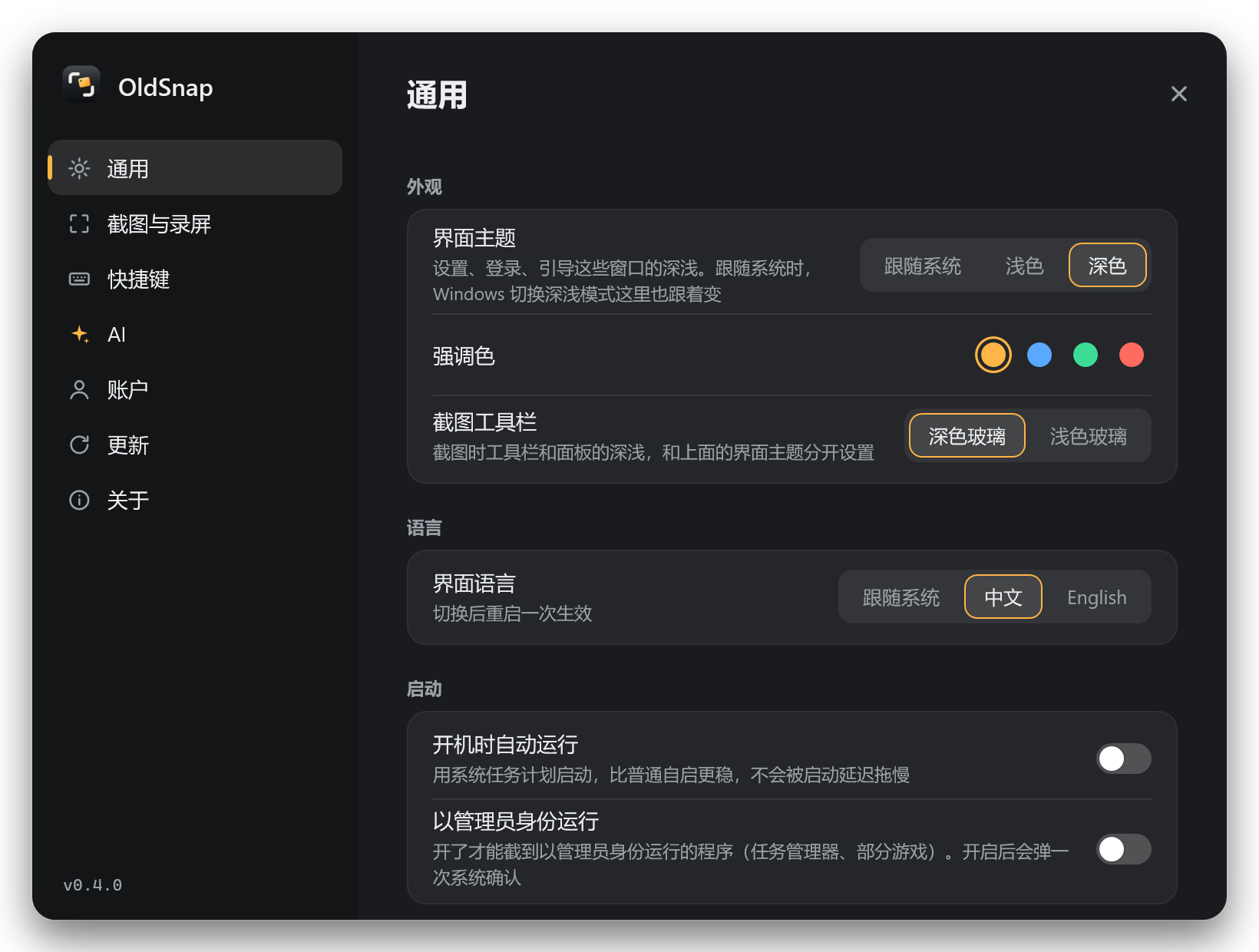
0.4.0 提供安裝、解除安裝及免安裝模式。首次引導可調整外觀、快捷鍵與開機啟動,也可略過。設定可重開 8 章動畫教學;介面支援中文、英文及系統/淺色/深色,截圖工具列深淺可獨立設定。
先說清楚,免得你用了才發現。
本機功能免費且免登入。AI 按實際用量扣額度,次數僅估算;裝置數為帳號登入上限。人民幣與美元為獨立定價,以結帳頁為準。已接入 Stripe 正式收款,可從帳號頁管理訂閱,取消於當期結束生效。
截圖、標註、貼圖、取色、QR Code、本機 OCR 與錄製。AI 需登入,Free 每月提供少量額度。
本機功能不會上傳截圖。AI 會傳送辨識文字與提問;登入且開啟自動修正後,OCR 文字也會自動傳送,可在 AI 設定關閉。
不用。登入即可使用 AI 額度,官網 0.4.0 安裝包內含 .NET 8。
不會,只覆蓋凍結的截圖,可切換原文或匯出譯文圖片。
請先在 Windows 安裝該語言的 OCR 支援;畫質與排版也會影響結果。
不是,按實際用量消耗,文字長度、回答及檔位都會影響。
年付 AI 額度按月重設;加油包無到期日,套餐額度用完後使用,不增加裝置數或 Pro 權限。
登入 oldsnap.cc/account,進入管理訂閱與發票的 Stripe 門戶,取消於當期結束生效。
設定圖來自 0.4.0 實際介面;16 秒動畫及標示教學的圖片為內建示意場景,非真實桌面錄製或效果保證。
https://t.me/oldleeoo 或 support@eeoo.dev,請附版本、重現步驟及錯誤訊息。
安裝、首次引導與八章動畫教學
OldSnap
截下來的字,
直接能用。