01
只替换服务器地址,保留完整目录
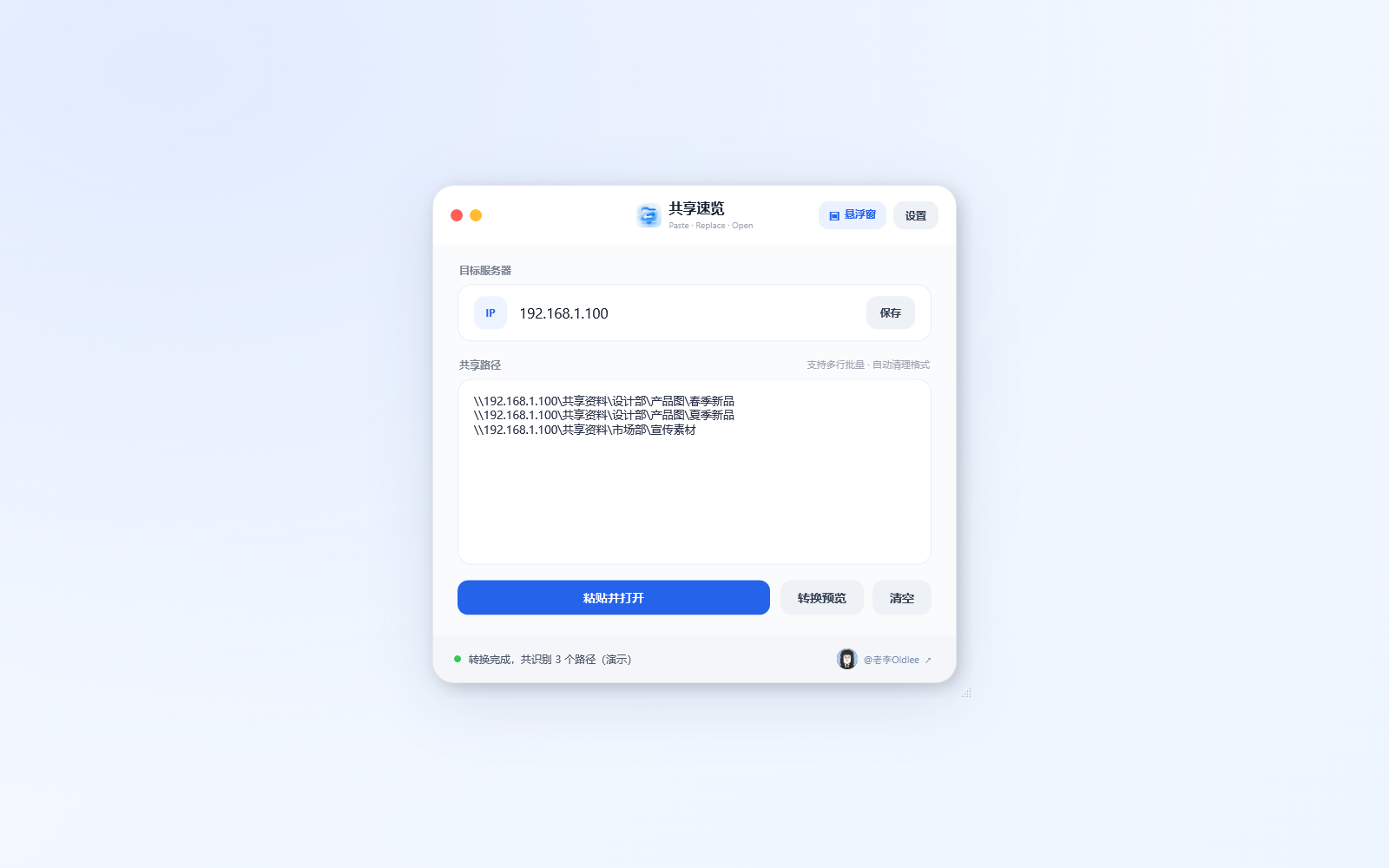
在“目标服务器”中填写当前要访问的 IPv4 并保存。软件把 UNC 路径开头的服务器地址替换成目标 IP,保留共享名、空格、中文和后面的子目录。
例如 \\192.168.1.20\共享资料\设计部\春季新品,会转换为 \\192.168.1.100\共享资料\设计部\春季新品。Windows 会打开最后的“春季新品”文件夹。示例均为虚构数据。
共享速览 SharedQuickView
Windows 共享路径工具 免费
别人发来的共享路径,服务器 IP 和你正在使用的不一样?设置一次目标 IPv4,复制或粘贴 UNC 路径,就能替换服务器地址并进入完整目录。多条路径可一起处理,也可按需开启剪贴板自动打开、网址和本地磁盘路径识别。
由 Oldlee 制作。免费、MIT 开源,在本机处理路径,不上传剪贴板内容。
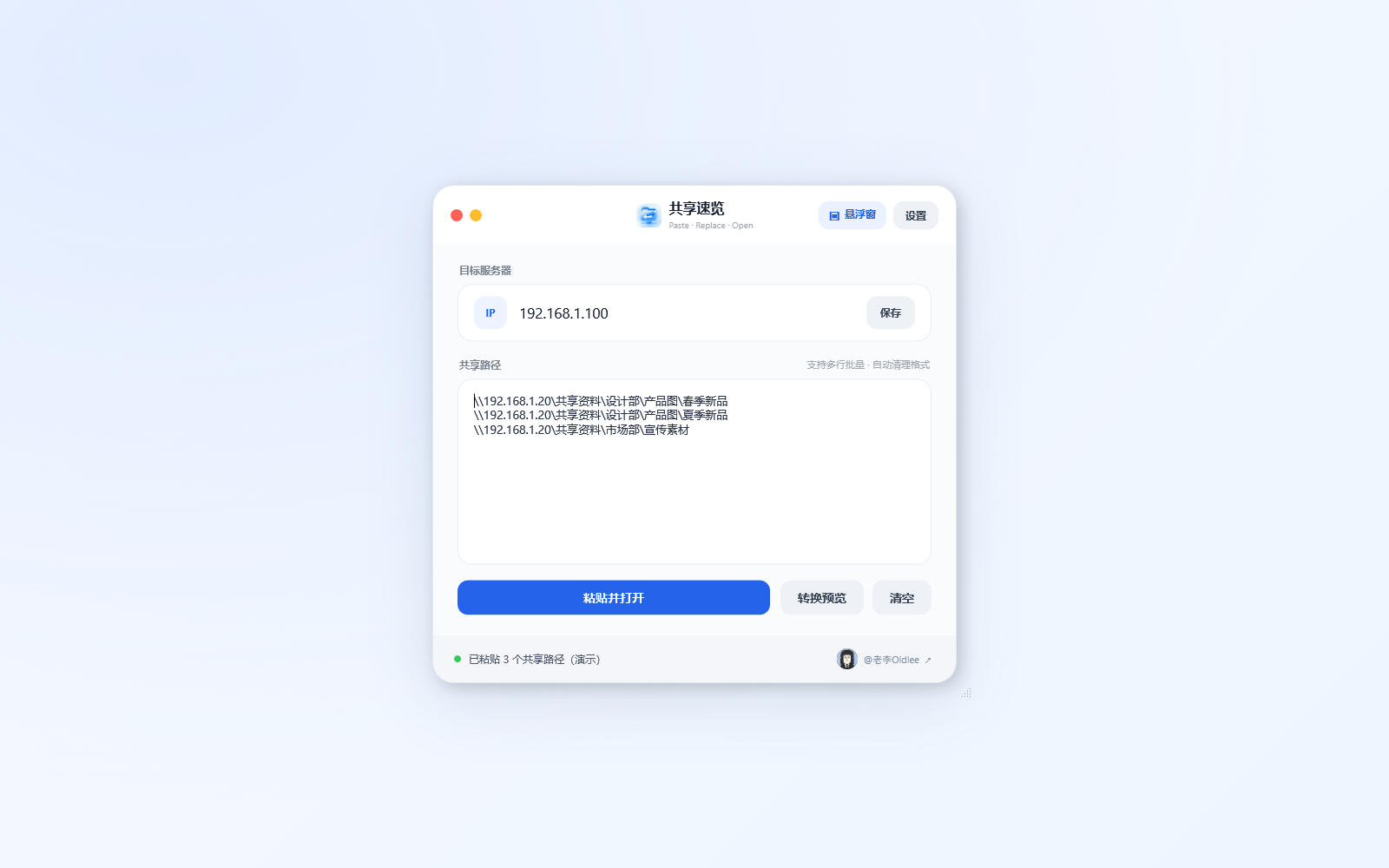
在“目标服务器”中填写当前要访问的 IPv4 并保存。软件把 UNC 路径开头的服务器地址替换成目标 IP,保留共享名、空格、中文和后面的子目录。
例如 \\192.168.1.20\共享资料\设计部\春季新品,会转换为 \\192.168.1.100\共享资料\设计部\春季新品。Windows 会打开最后的“春季新品”文件夹。示例均为虚构数据。
复制一行一条的多条路径,软件会统计有效项目、替换 IP,并对转换后相同的路径去重。支持空行、多余反斜杠、独立的 //服务器/共享 路径、外层引号和网页空白编码。
默认开启“超过 20 个目录时先确认”。实际按识别到的项目总数提示,网址和本地路径也计入。建议保留确认,避免一次打开过多窗口。
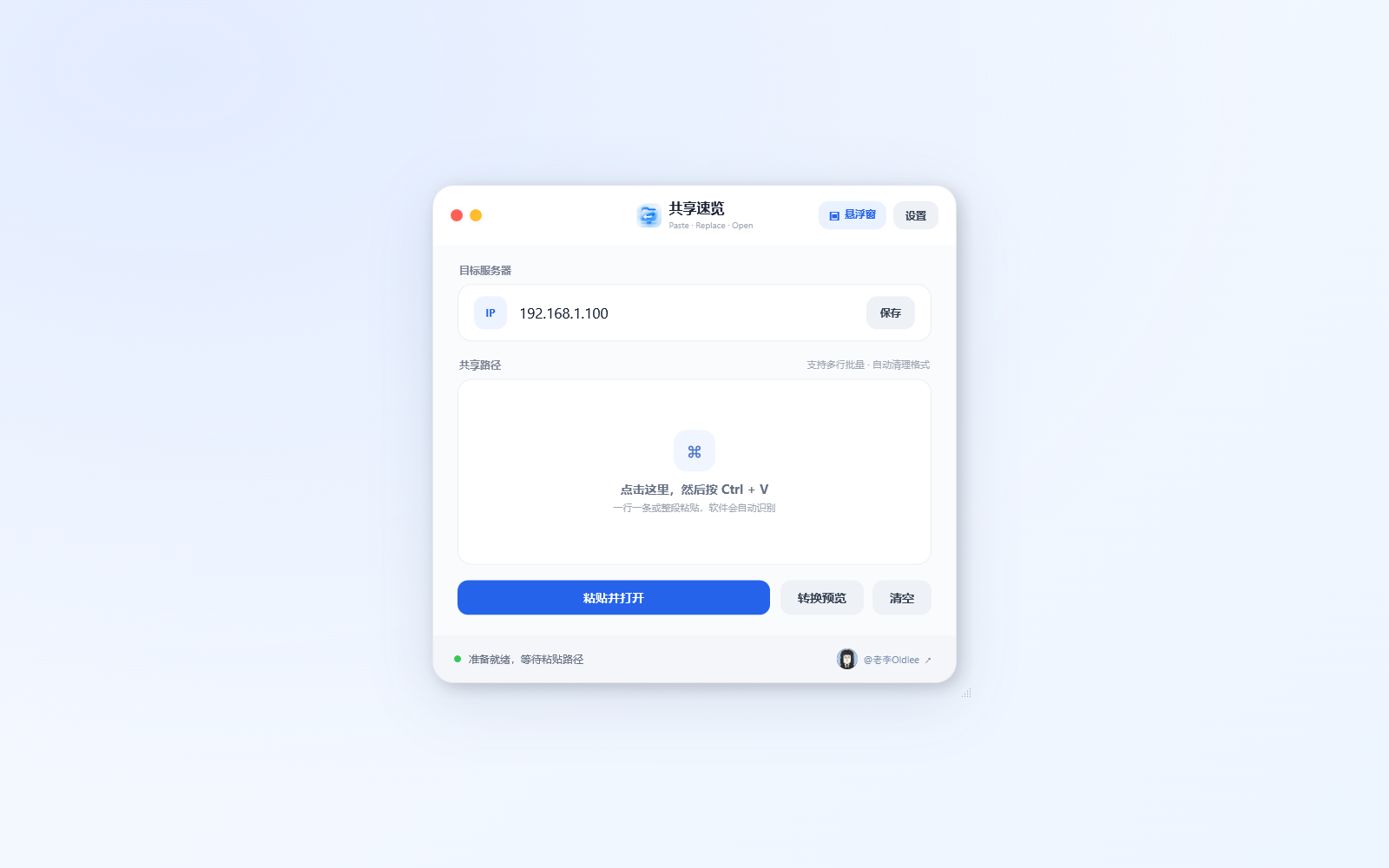
① 下载 Releases 中的 Windows x64 安装包并安装。② 填写目标 IPv4,点击“保存”。③ 复制共享路径,点击“粘贴并打开”,或在主窗口输入区按 Ctrl+V。
“粘贴并打开”始终读取当前剪贴板。“转换预览”只处理输入框中的文字,不打开目录;“清空”移除输入框内容。如果预览后要打开同一批路径,请保持剪贴板还是原来的内容。
“复制有效路径后自动识别并打开”默认关闭。开启后,软件在本机监听新复制的文字,遇到有效路径就自动处理,无需再点按钮。关闭开关或退出软件会停止自动识别。
“路径已经是目标 IP 时也自动打开”默认关闭:关闭时,自动模式跳过服务器已等于目标 IP 的共享路径;开启后同 IP 路径也会打开。手动粘贴不受这个同 IP 开关限制。

“识别网址并用默认浏览器打开”和“识别本地磁盘路径并直接打开”是两个独立选项,默认均关闭。网址支持 http:// 和 https://;本地路径支持 C:\、D:\ 等完整盘符路径。
这两类内容不会替换 IP。网址用默认浏览器打开,文件夹用资源管理器打开,文件使用系统默认应用。开启相应识别后,手动粘贴即可使用;若希望复制即打开,还需同时开启剪贴板自动识别。
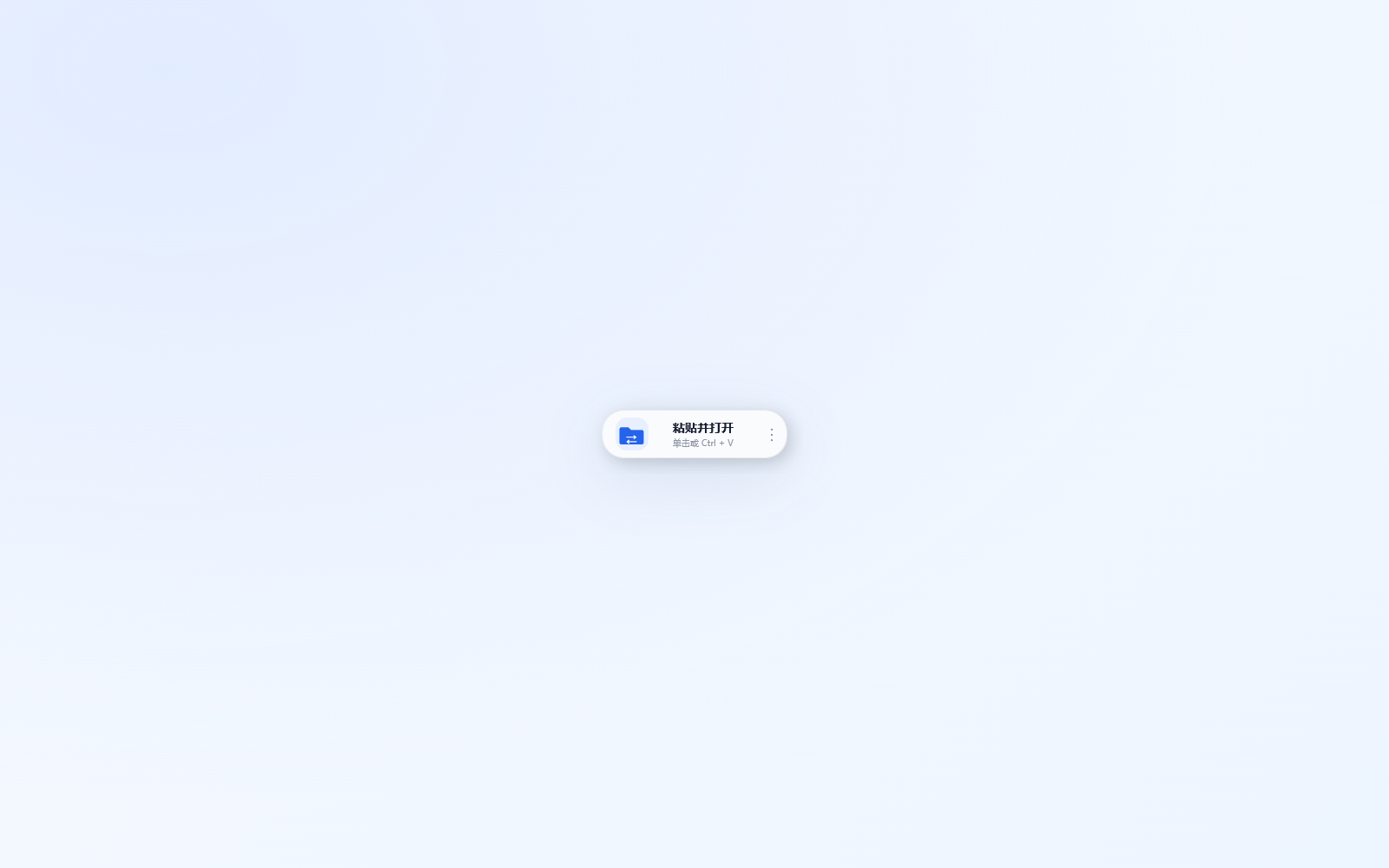
点击主窗口右上方“悬浮窗”按钮收起界面。单击悬浮窗的“粘贴并打开”读取剪贴板;悬浮窗获得焦点后也可按 Ctrl+V。
双击右侧三点,或按 Esc,恢复主窗口。拖动空白位置移动悬浮窗;右键可粘贴、展开、进入设置或退出。设置中还可开启“启动后直接显示悬浮按钮”。
点击左上红色按钮会隐藏到系统托盘,软件继续运行;黄色按钮用于最小化。双击托盘图标可恢复主窗口,托盘菜单也能读取剪贴板或退出。
“开机自动启动”可在安装时或设置中选择。“悬浮窗始终置顶”控制窗口置顶。“启动后直接显示悬浮按钮”控制启动形态。只有选择“退出”才会完全结束后台运行。
“打开后自动清空输入内容”默认开启;“打开后自动缩成悬浮按钮”默认关闭;“超过 20 个目录时先确认”默认开启。可在偏好设置中逐项调整,点击“保存设置”生效。
目标 IP、窗口位置和这些偏好保存在当前 Windows 用户配置中,下次启动会恢复。界面提示“已发送打开”表示 Windows 已接受请求,不等于服务器目录一定已成功访问。
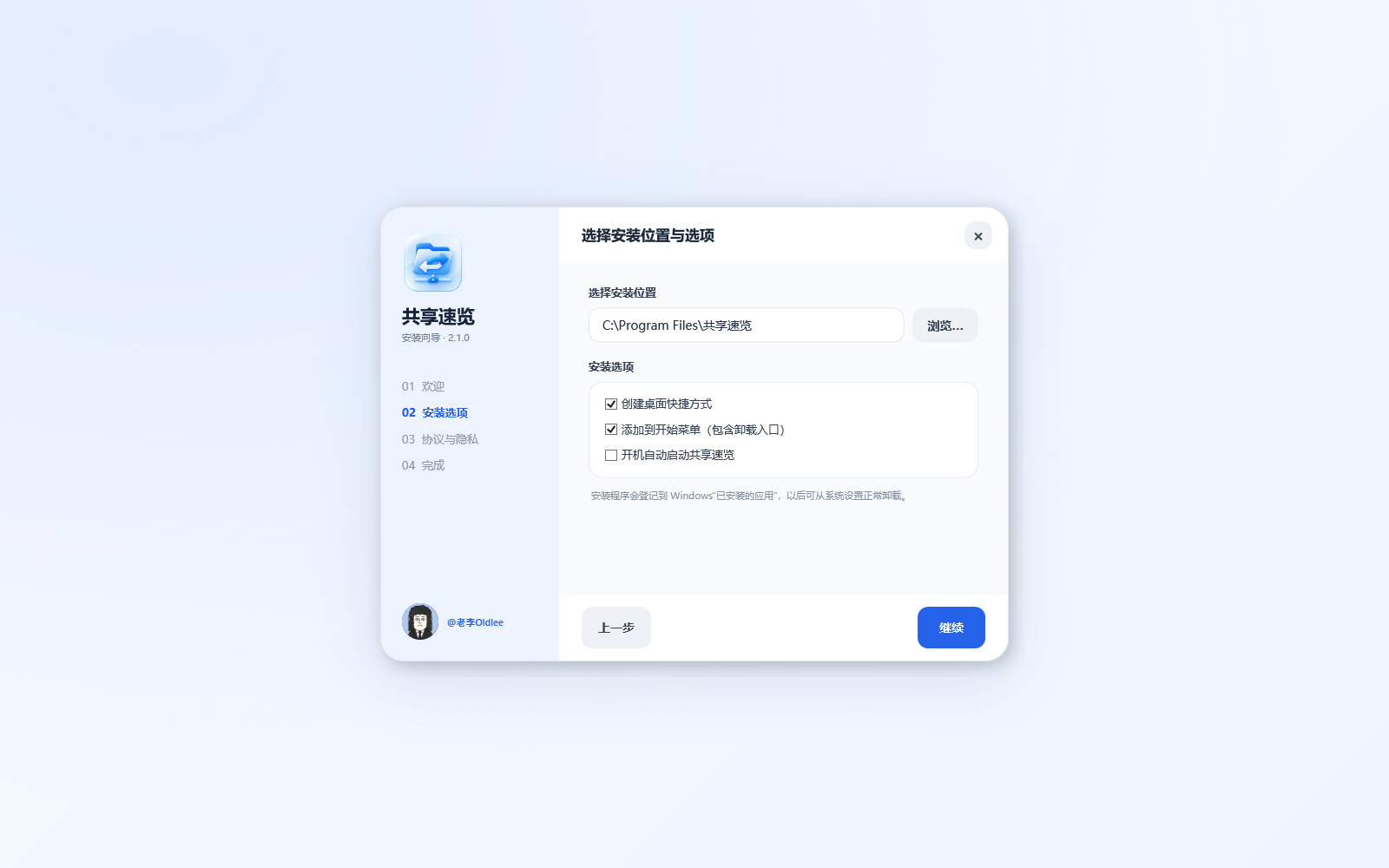
默认安装到 C:\Program Files\共享速览,也能选择其他目录。安装向导可选择创建桌面快捷方式、加入开始菜单、开机启动。
阅读《用户协议》《隐私政策》并勾选同意后才能安装。安装器需要管理员权限写入目录和登记系统卸载信息。GitHub 同时提供自包含单文件 EXE,无需另装 .NET 运行时。
可以从 Windows“已安装的应用”、开始菜单卸载入口,或安装目录中的卸载程序移除软件。卸载器会尝试自动关闭正在运行的共享速览。
可选择是否删除个人设置。正在运行的卸载器自身会登记到 Windows 延迟删除机制,必要时在下次重启后清理剩余卸载文件和空目录。

软件不上传目标 IP、共享路径或剪贴板文字,不含账号系统、广告、统计 SDK、遥测和自动更新。它不建立共享目录索引,也不会修改或删除共享文件。
打开 UNC 时由 Windows 连接对应服务器;开启网址识别后,由默认浏览器访问该网址。共享访问的身份验证与日志由 Windows 和服务器管理。源码采用 MIT License,允许使用、修改、分发和商用,需保留许可证与版权声明。
当前公开版本完全免费,无需注册、订阅或购买功能包。安装版与单文件版均可免费下载,源代码可在 GitHub 获取。
下载、反馈问题和查看最新版本,请使用本页按钮指向的官方仓库。报告问题时,请先遮盖真实 IP、公司名称、内部目录和账号凭据。
先说清楚,省得你用了才发现。
当前版本完全免费,无注册、订阅或功能解锁费用。MIT 许可允许商用与再分发,需保留原许可证和版权声明。
不会。它只替换文字形式的 UNC 共享路径中的服务器地址,不修改网卡、DNS、路由或代理设置。
下载官方 Releases 的 Windows x64 安装包,选好目录和快捷方式,阅读并同意协议后安装。打开软件,填写目标 IPv4 并保存;复制共享路径,再点击“粘贴并打开”或在输入区按 Ctrl+V。
将路径按一行一条放在剪贴板里,整体粘贴。软件会识别数量并去重,默认在超过 20 项时先确认。请确认每条路径都复制完整。
剪贴板自动识别默认关闭。请在设置中开启“复制有效路径后自动识别并打开”并保存。若复制的共享地址已是目标 IP,还需要开启“路径已经是目标 IP 时也自动打开”。
不会。http:// 和 https:// 网址不会进入 UNC 替换逻辑。网址识别默认关闭;开启后会用默认浏览器打开原网址。想复制即打开,需要同时开启剪贴板自动识别。
可以,先开启“识别本地磁盘路径并直接打开”。完整盘符路径不替换 IP;文件夹交给资源管理器,文件交给系统默认应用。自动模式还需开启剪贴板识别。请仅复制和打开你信任的文件。
“转换预览”处理输入框里的内容,只显示识别和转换结果。“粘贴并打开”读取的是当前系统剪贴板,而不是预览框。要打开同一批路径,请保持剪贴板内容与原始输入一致。
双击右侧三点或按 Esc 展开主窗口,拖动空白处移动。单击“粘贴并打开”处理剪贴板;右键菜单可展开、进入设置或退出。Ctrl+V 需要悬浮窗获得焦点。
不同来源地址替换成相同目标 IP 后,如果完整路径相同,软件会去重。自动模式也可能按同 IP 开关跳过路径。请检查重复项、开关和路径末尾。
先确认使用 2.1.0、复制了完整末级目录、目标 IP 正确。再将转换后的路径放入 Windows 资源管理器直接访问,检查网络、SMB 服务、登录凭据和目录权限。软件直接向 Windows 提交完整路径,但不能保证服务器端成功响应。
红色按钮会隐藏到系统托盘,自动识别可能继续运行。要完全退出,请右键托盘或悬浮窗选择“退出”;双击托盘图标可恢复窗口。
在“设置”中可控制开机启动、置顶、启动后直接悬浮、剪贴板自动打开、同 IP 处理、网址与本地路径识别、打开后清空、打开后缩成悬浮窗,以及大量项目确认。修改后点击“保存设置”。
不会上传剪贴板文字、目标 IP 或共享路径,不扫描和上传目录内容。实际打开共享时由 Windows 访问对应服务器,开启网址识别后由默认浏览器访问网址。服务器和浏览器可能按各自策略记录访问。
可从 Windows“已安装的应用”、开始菜单卸载入口或安装目录的卸载程序操作。卸载器会尝试关闭主程序,并允许选择是否删除个人设置。正在运行的卸载器自身可能在下次重启后完成清理。
当前公开构建没有商业代码签名。请使用本页链接进入官方 Releases,核对 SHA256SUMS.txt 中的校验值,也可自行编译源码。若组织安全策略阻止运行,请联系管理员。
可以。源码采用 MIT License,免费使用、修改、复制、分发及商用都被允许,条件是保留许可证与版权声明。当前版本没有账号、订阅或收费解锁。作者为 Oldlee。
网址和本地路径识别,改为独立可选
共享速览:完整目录打开、悬浮窗与安装卸载
共享速览
共享路径,
打开得更快。