01
Server ersetzen, Pfad behalten
Speichern Sie die Ziel-IPv4. Nur der UNC-Server wird ersetzt; Freigabename, Leerzeichen und Unterordner bleiben bis zum letzten Ordner erhalten.
SharedQuickView 共享速览
UNC-Pfadwerkzeug für Windows Kostenlos
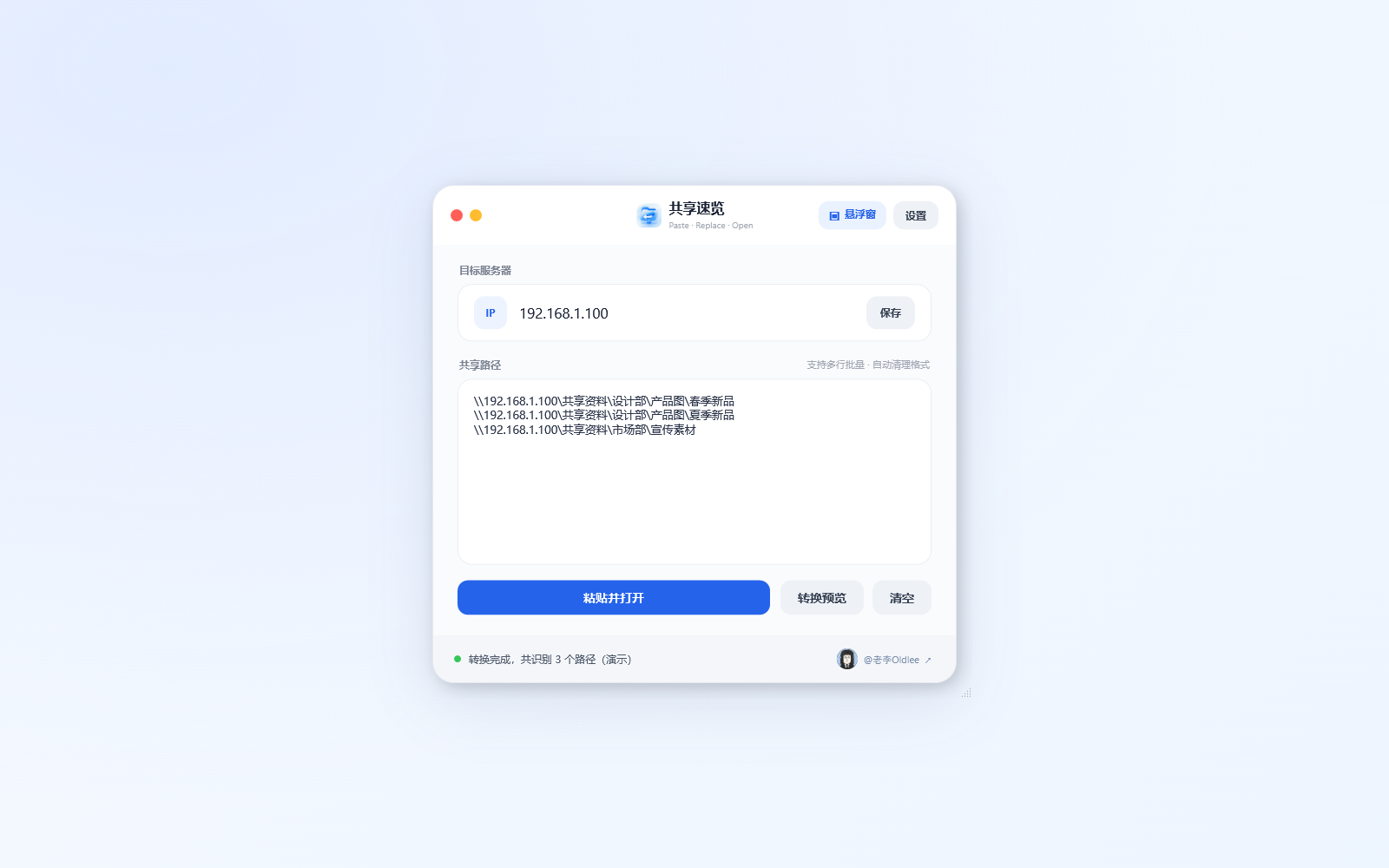
Ein Freigabelink enthält die falsche Server-IP? Ziel-IPv4 speichern, UNC-Pfade einfügen und die vollständigen Ordner öffnen. Mehrere Pfade lassen sich gemeinsam verarbeiten. Zwischenablage, URLs und lokale Laufwerkspfade sind optional.
Von Oldlee. Kostenlos, quelloffen unter MIT und mit lokaler Verarbeitung ohne Upload der Zwischenablage.
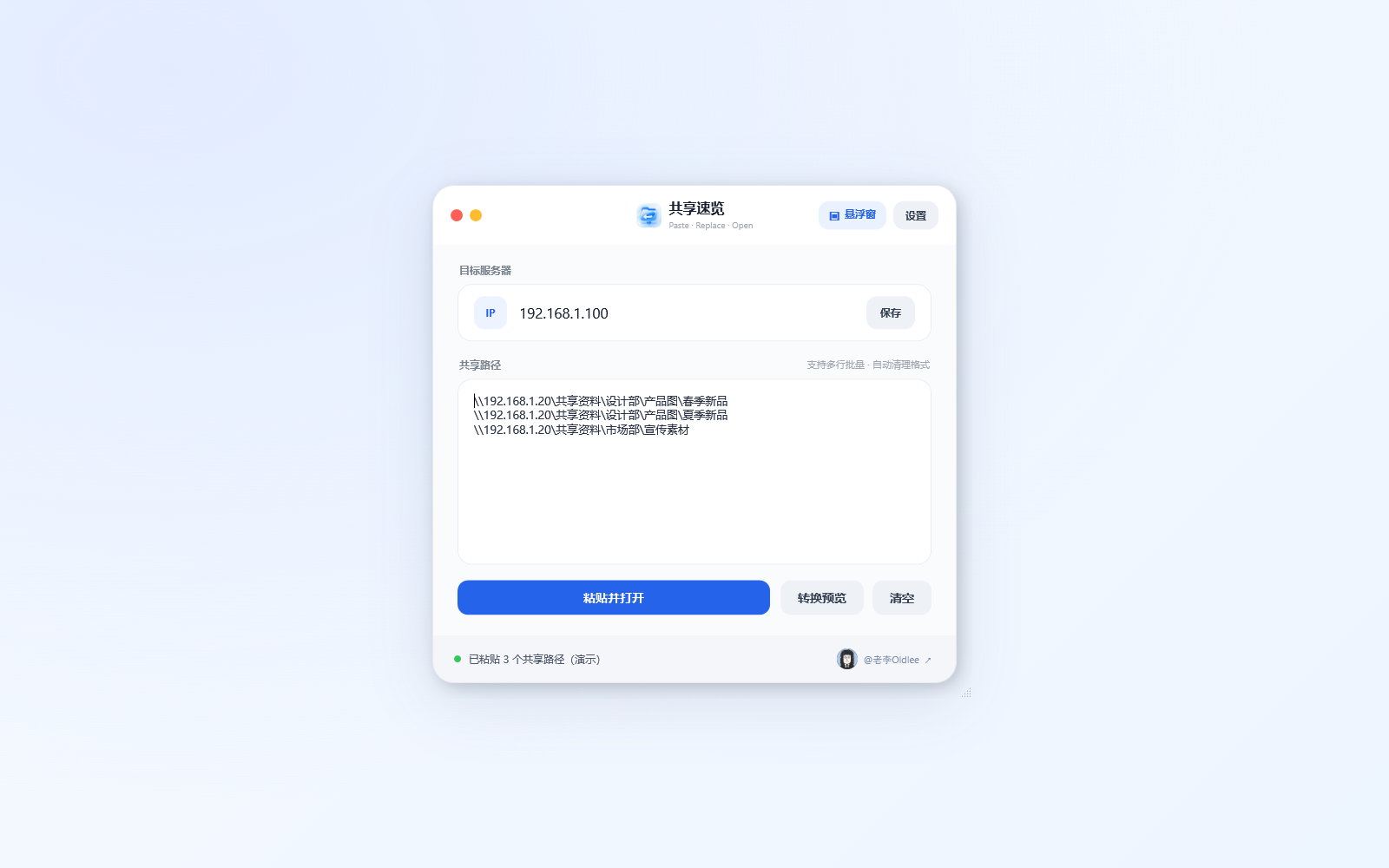
Speichern Sie die Ziel-IPv4. Nur der UNC-Server wird ersetzt; Freigabename, Leerzeichen und Unterordner bleiben bis zum letzten Ordner erhalten.
Ein Pfad pro Zeile. Leerzeilen, Anführungszeichen, zusätzliche Trenner und HTML-Leerzeichen werden bereinigt; Duplikate nach Umwandlung entfernt. Über 20 Einträge erfordern standardmäßig Bestätigung.
Installieren, IPv4 speichern, Pfad kopieren und einfügen. Strg+V funktioniert im Eingabefeld. Vorschau liest die Eingabe; Öffnen liest die aktuelle Zwischenablage.
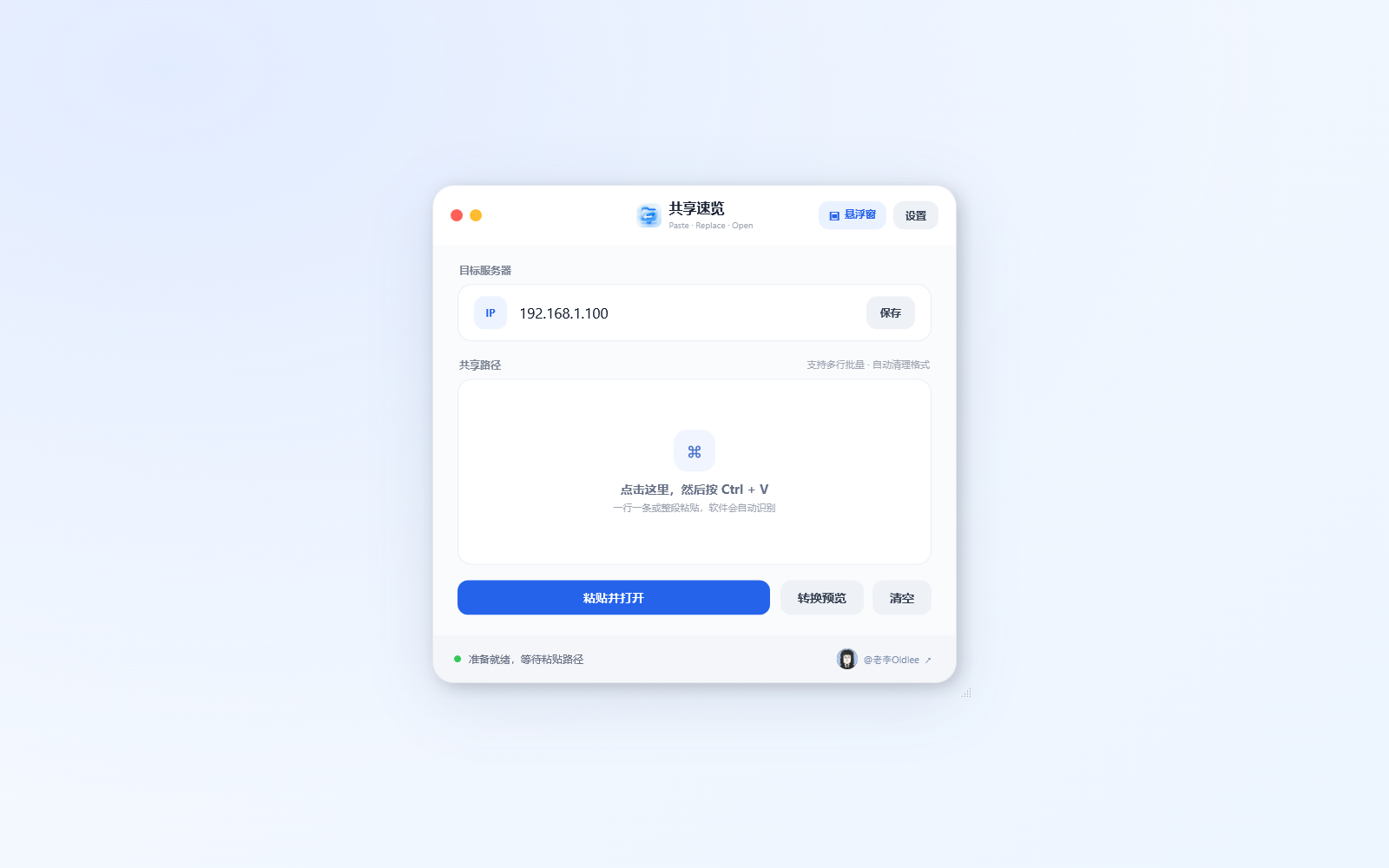
Standardmäßig aus. Aktiviert verarbeitet es neu kopierten Text. Pfade mit bereits passender IP zu öffnen ist ein eigener, standardmäßig deaktivierter Schalter nur für den Automatikmodus.

Zwei unabhängige Schalter, standardmäßig aus. HTTP/HTTPS nutzt den Standardbrowser; vollständige C:\- oder D:\-Pfade gehen an Windows. Die IP bleibt unverändert. Für Automatik auch die Zwischenablage aktivieren.
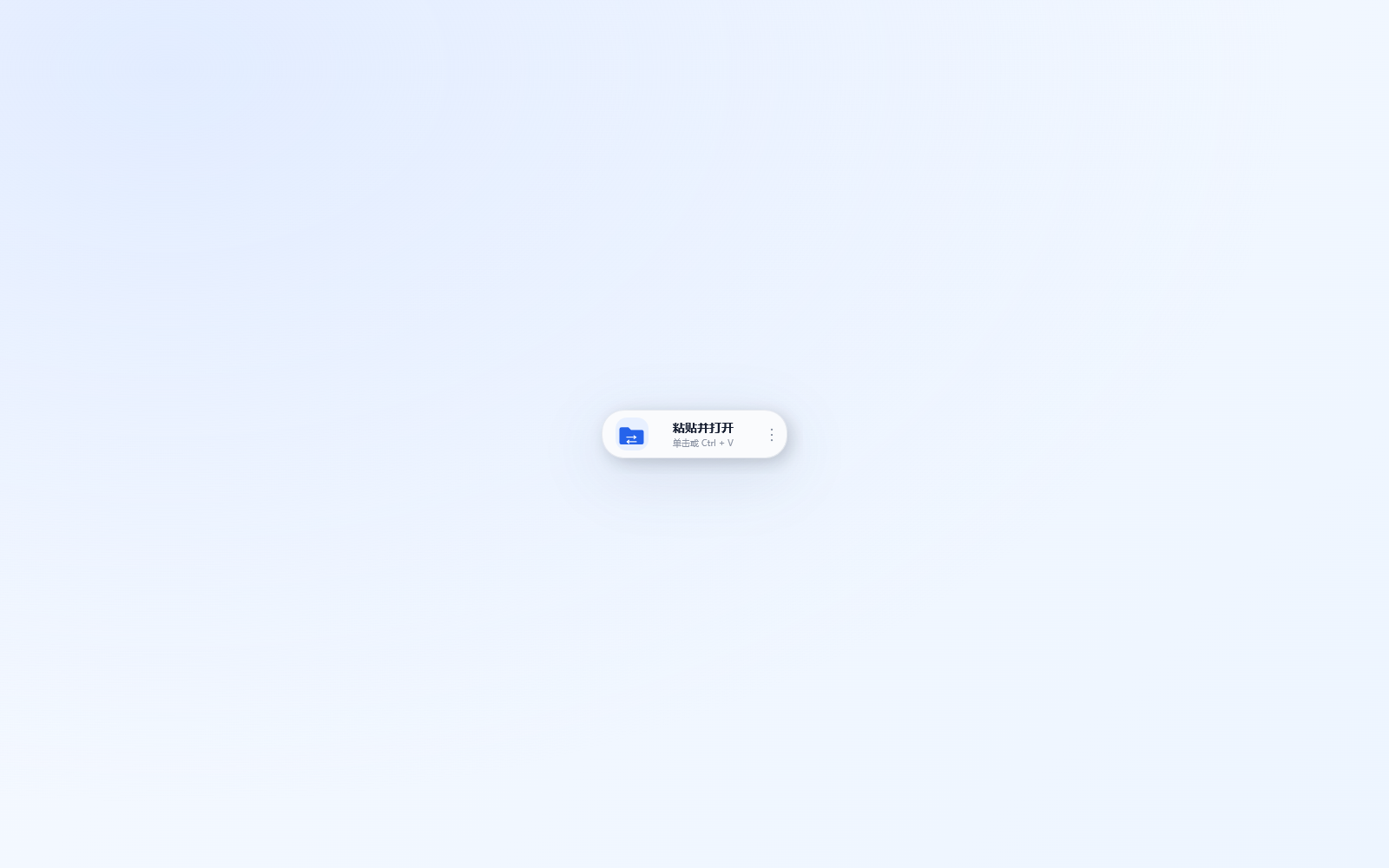
Klicken öffnet die Zwischenablage, Strg+V benötigt Fokus. Doppelklick auf drei Punkte oder Esc vergrößert. Leere Fläche ziehen; Rechtsklick für Einstellungen oder Beenden.
Rot blendet in den Infobereich aus, Gelb minimiert. Doppelklick auf das Symbol stellt wieder her. Autostart, immer im Vordergrund und schwebender Start sind einstellbar. Beenden stoppt die App.
Eingabe leeren und große Stapel bestätigen sind standardmäßig an; danach verkleinern ist aus. Einstellungen speichern: IP, Fensterposition und Optionen bleiben pro Windows-Benutzer erhalten.
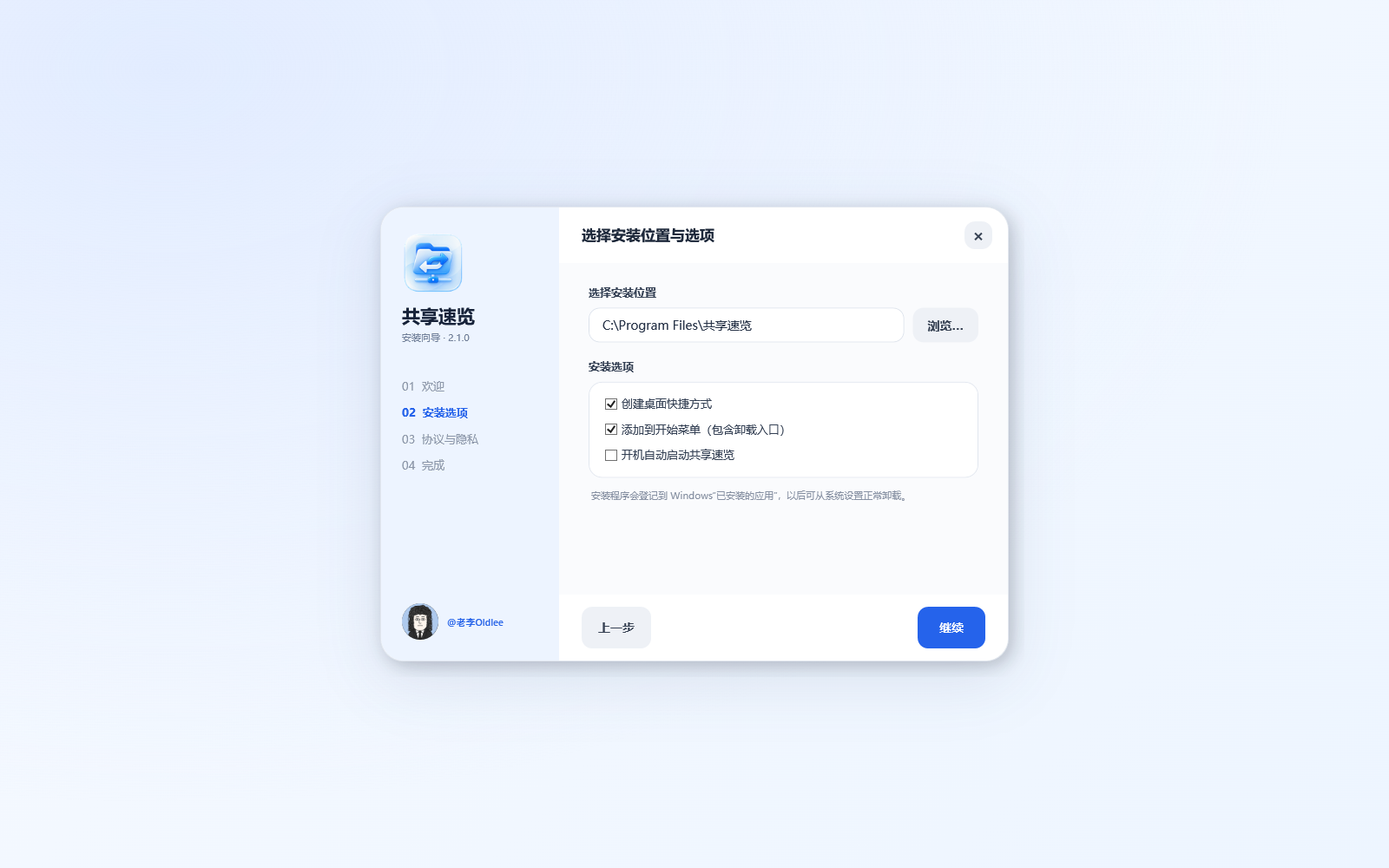
Standard C:\Program Files\共享速览, änderbar. Verknüpfungen und Autostart wählbar. Vereinbarung und Datenschutz müssen akzeptiert werden. Administratorrechte nötig; Installer und einzelne EXE enthalten die .NET-Laufzeit.
Über Windows-Apps, Startmenü oder Installationsordner entfernen. Laufende App wird nach Möglichkeit geschlossen; Einstellungen können bleiben. Der laufende Deinstaller wird eventuell nach Neustart gelöscht.

Keine Uploads von IP, Pfad oder Zwischenablage, keine Konten, Werbung, Telemetrie oder automatischen Updates. Windows verbindet Freigaben, der Browser öffnet URLs. MIT erlaubt kommerzielle Nutzung bei Beibehaltung der Hinweise.
Aktuelle Version ohne Registrierung, Abo oder bezahlte Funktionen. Offizielle Releases verwenden. Echte IPs, interne Ordner und Zugangsdaten vor Fehlerberichten unkenntlich machen.
Lieber jetzt als nach der Installation.
Die aktuelle Version ist kostenlos, ohne Registrierung, Abo oder Freischaltgebühren. MIT erlaubt kommerzielle Nutzung und Weitergabe bei Beibehaltung von Lizenz und Urheberrechtshinweis.
¥0
Die aktuelle Version ist kostenlos, ohne Registrierung, Abo oder Freischaltgebühren. MIT erlaubt kommerzielle Nutzung und Weitergabe bei Beibehaltung von Lizenz und Urheberrechtshinweis.
Nein. Nur UNC-Text, nicht Adapter, DNS, Routing oder Proxy.
Installieren, Ziel-IPv4 speichern, Pfad kopieren und Öffnen wählen oder Strg+V im Eingabefeld drücken.
Ein Pfad pro Zeile. Duplikate werden entfernt; über 20 Einträge werden standardmäßig bestätigt.
Zwischenablage-Automatik aktivieren und speichern. Bei gleicher Ziel-IP auch den entsprechenden Schalter aktivieren.
Nein. URL-Erkennung nutzt den Standardbrowser. Für Automatik muss auch die Zwischenablage aktiv sein.
Lokale Erkennung aktivieren. Dateien öffnen mit der Standardanwendung; nur vertrauenswürdige Dateien öffnen.
Vorschau liest die Eingabe, Öffnen die Zwischenablage. Originalkopie für denselben Stapel behalten.
Doppelklick auf drei Punkte oder Esc. Leere Fläche ziehen; Strg+V benötigt Fokus.
Duplikate nach Ersetzen oder Filter für gleiche IP. Auch das Pfadende prüfen.
2.1.0 und vollständigen Pfad prüfen. Im Explorer IP, SMB, Netzwerk, Anmeldedaten und Rechte testen.
Es blendet in den Infobereich aus. Beenden im Menü stoppt vollständig.
Autostart, Vordergrund, schwebend, Zwischenablage, gleiche IP, URLs, Laufwerke, Leeren, Verkleinern und Bestätigung.
Nein. Windows und Browser greifen auf gewählte Ziele zu; Server können eigene Protokolle führen.
Windows-App-Liste oder Deinstaller nutzen und Einstellungen optional behalten. Bereinigung kann nach Neustart enden.
Keine kommerzielle Signatur. Offizielle Releases und SHA256SUMS.txt prüfen; bei Richtlinienblockade Administrator fragen.
Ja, unter MIT mit Lizenz und Urheberrechtshinweis. Erstellt von Oldlee.
Optionale URL- und lokale Pfaderkennung
Vollständige Ordner, schwebendes Fenster und Installer
SharedQuickView
Freigabepfade öffnen.
Mit weniger Schritten.