OldSnap: foreign-language screenshots, redrawn in your language with the layout intact. Learn more

Oldview

Windows 看圖與圖片處理 免費

設計稿、照片、PDF,
開啟就看,改完就存。

Oldview 是 Oldlee 的免費 Windows 看圖工具。常見圖片、PSD/PSB、相容的 AI 檔案、相機 RAW 與多頁 PDF,都能在同一個視窗檢視。支援裁切、旋轉、調整尺寸、壓縮、格式轉換與批次處理,提供安裝版及解壓縮即可使用的可攜版。

  • Windows 10 / 11
  • x64 · 免費
pic.eeoo.dev
Oldview 0.4.0 實際主視窗,顯示藍紫色神經網路範例圖、圖片資訊與底部工具列
01

常見圖片與設計檔,一起檢視

支援 JPG、PNG、WebP、AVIF、HEIC、GIF、PSD/PSB、多種相機 RAW、PDF,以及含 PDF 相容內容的 AI。拖入檔案後可用方向鍵切換、滾輪縮放,或以實際像素檢視;背景會預先載入相鄰圖片。
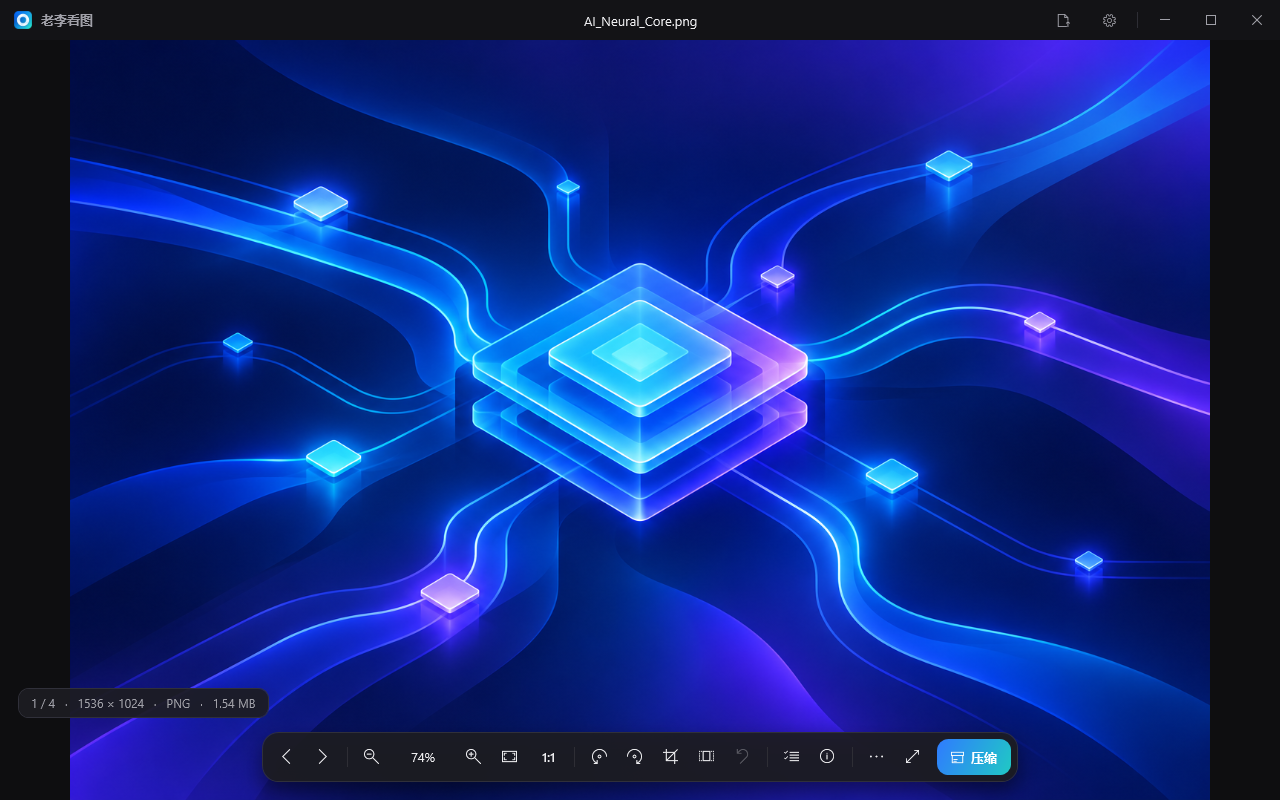
Oldview 檢視神經網路範例圖的實際介面
02

多頁 PDF 連續閱讀,放大後重新繪製

多頁 PDF 可切換連續捲動與單頁模式。未編輯的 PDF/相容 AI 可在放大後依螢幕像素重新繪製可見區域。多頁 TIFF 可逐頁檢視,編輯多頁檔案時處理的是目前頁面。
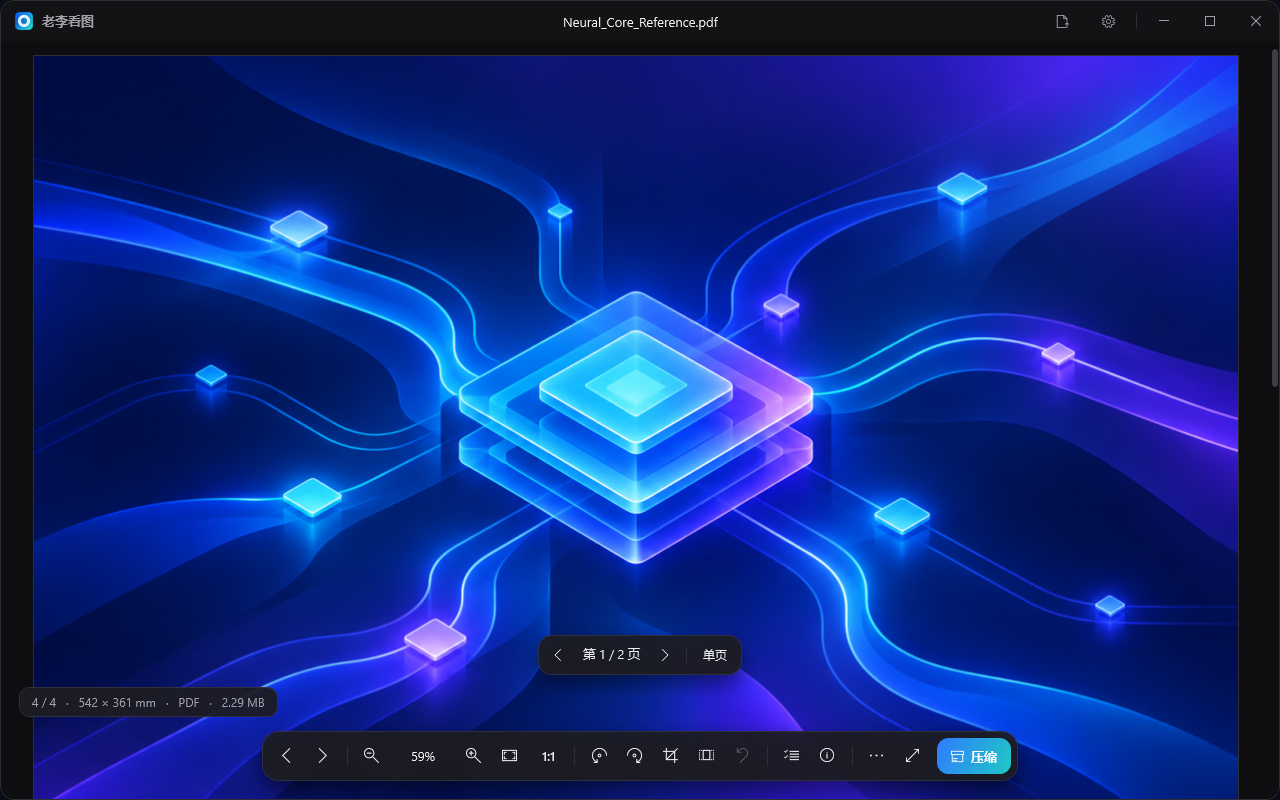
Oldview 多頁 PDF 閱讀介面
03

壓縮之前,先看檔案大小

選擇輕度、均衡或小檔案預設,預覽實際編碼後的大小。可限制長邊、選擇 JPG/WebP/PNG,並視需要移除相機與 GPS 中繼資料;結果反而變大時也會提示。
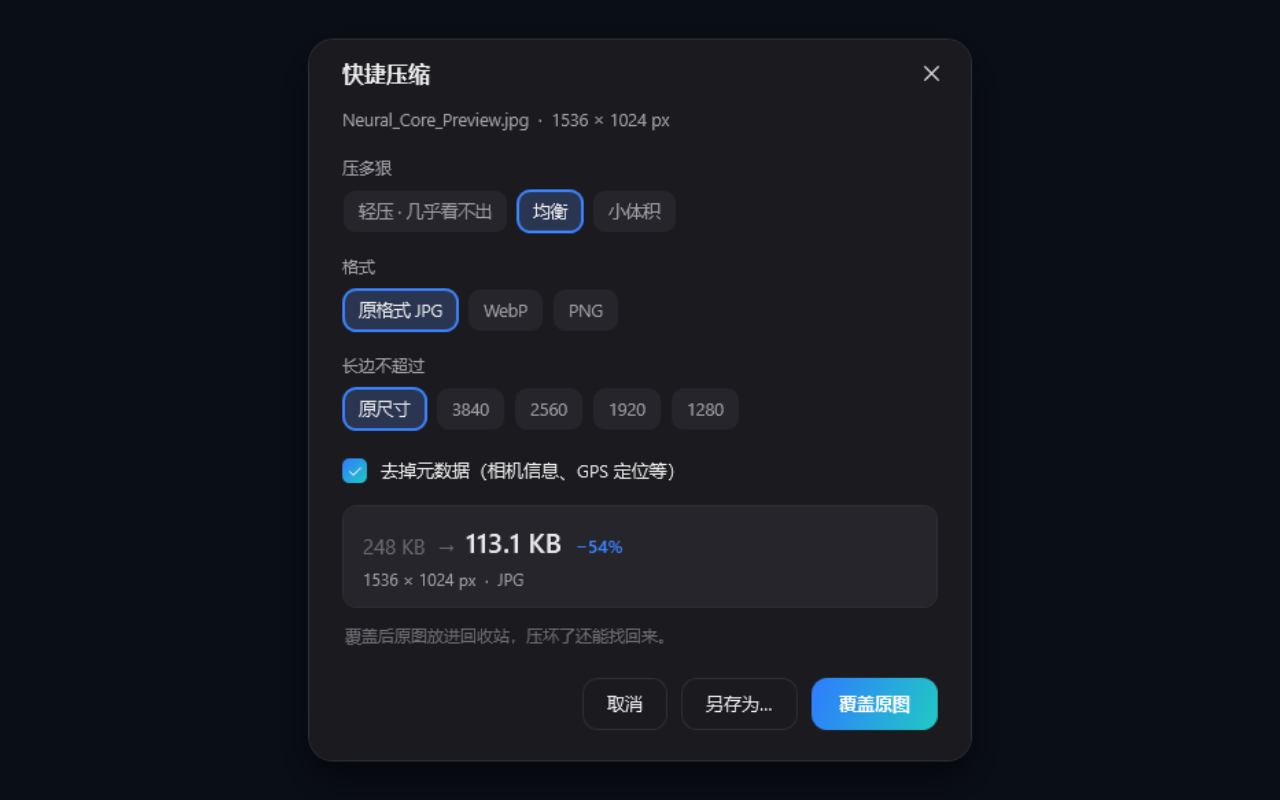
Oldview 快速壓縮設定及實際編碼大小
04

裁切、旋轉與調整尺寸後,再選擇儲存方式

可裁切、雙向旋轉、水平或垂直翻轉、調整尺寸及復原。修改後可另存新檔,或在支援時覆寫原檔;另存時可轉換格式。唯讀格式、動畫和多頁檔案會限制直接覆寫,避免遺失其他內容。
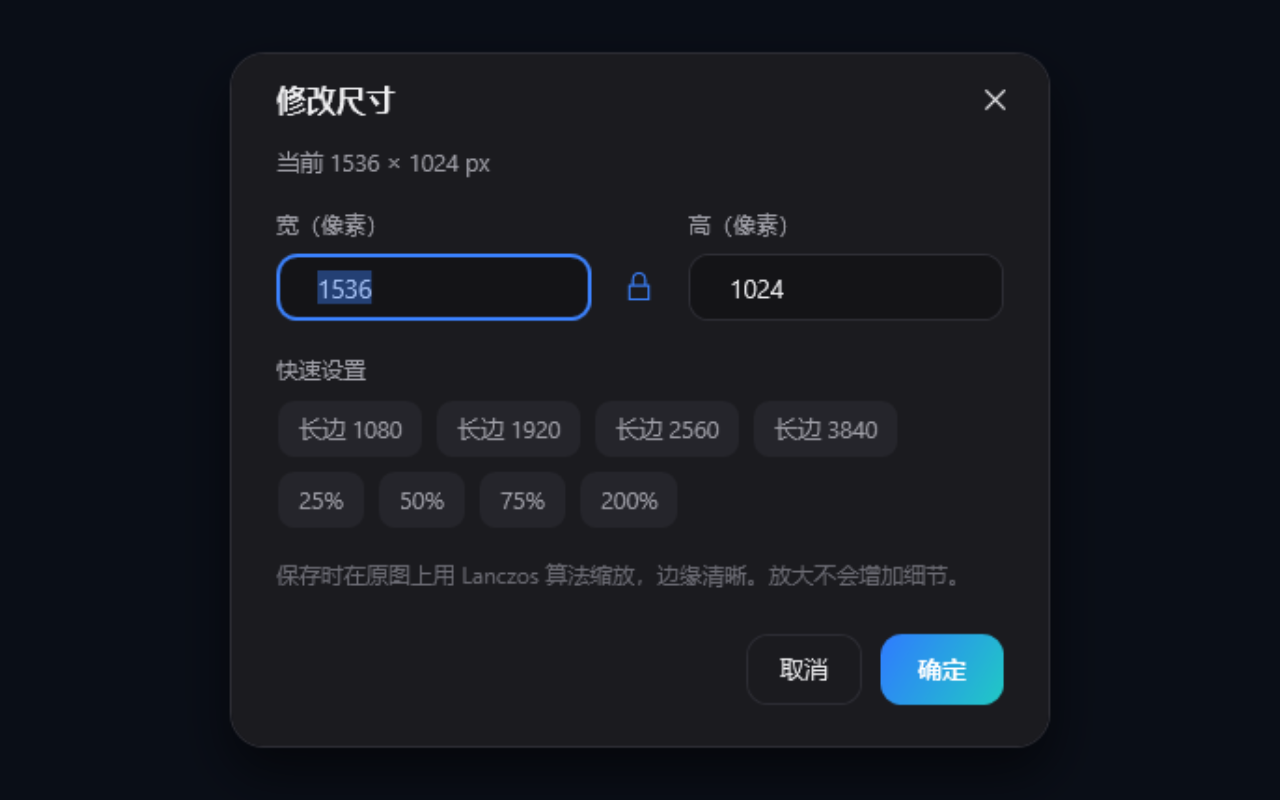
Oldview 調整尺寸視窗及比例鎖定
05

一批圖片,使用同一組參數

拖入檔案或資料夾,批次壓縮、轉換格式或縮小尺寸。先估算各檔案大小,再選輸出資料夾與檔名後綴。同名輸出會自動編號,保留既有檔案。
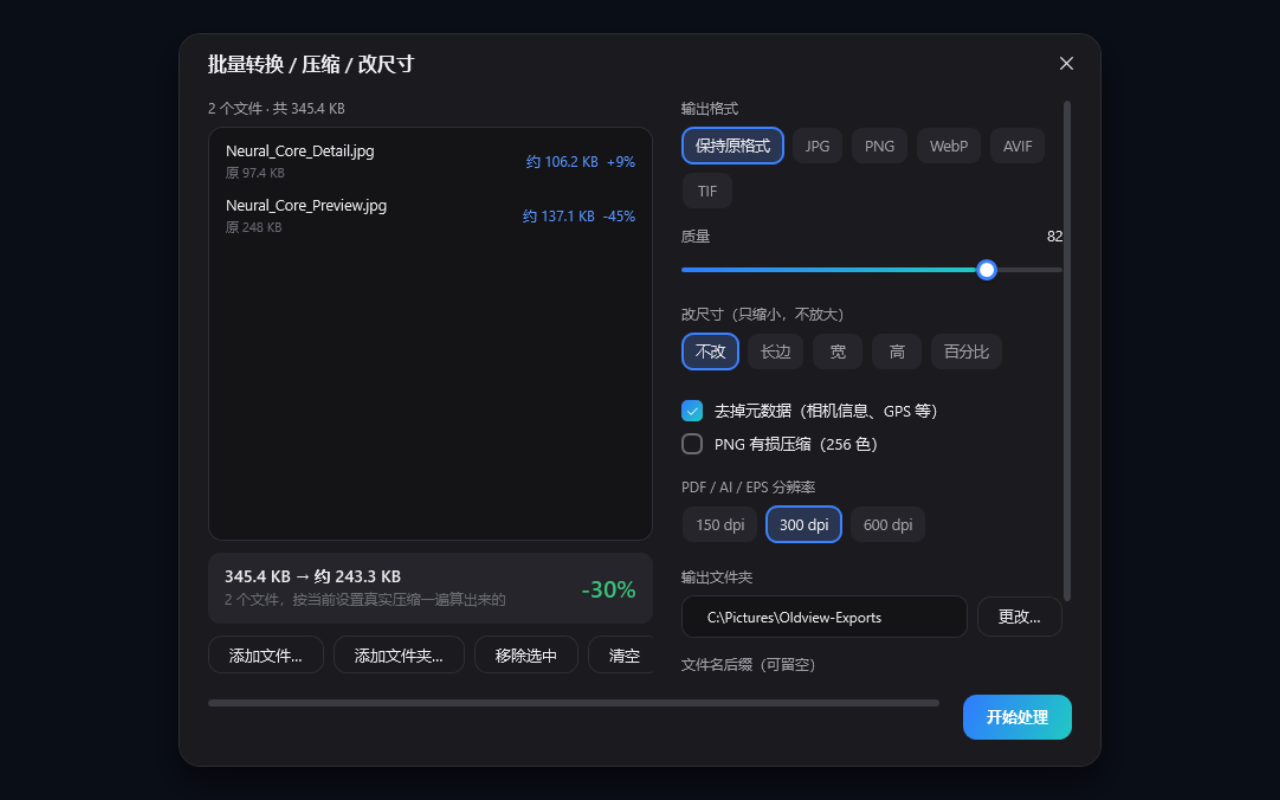
Oldview 批次處理兩張範例圖並估算大小
06

主題、快捷鍵與預設開啟方式

提供深色、淺色及跟隨系統主題,可調整背景、滾輪行為與動畫。常用操作提供快捷鍵。檔案關聯設定會顯示狀態,並在其他軟體變更關聯後提供提醒及恢復入口。

07

在本機處理,安裝與更新也簡單

檢視及編輯在本機完成。安裝版預設只安裝給目前使用者,可攜版解壓縮後即可執行。安裝版可從官網下載安裝程式,驗證 SHA-256 後更新;可攜版需手動下載新版。

規格與需求

系統
Windows 10 / 11,64 位元 x64;暫無 macOS、Linux 或手機版本。
目前版本
0.4.0 · 2026 年 10 月 20 日發布。
安裝方式
目前使用者安裝版,或 ZIP 可攜版。執行環境隨程式提供,不需另外安裝 .NET。
下載大小
0.4.0 安裝程式約 154 MB,可攜 ZIP 約 83 MB,解壓縮後約 195 MB。
主要讀取格式
JPG、PNG、BMP、TIFF、WebP、AVIF、HEIC、GIF、PSD/PSB、PDF、相容 AI、SVG 與多種相機 RAW;特殊編碼變體不保證相容。
另存格式
JPG、PNG、WebP、AVIF、TIFF、BMP、GIF、ICO、PDF;動畫與多頁檔案主要處理目前影格或頁面。
色彩與精度
顯示及匯出為 8 位元色彩。可依內嵌色彩描述檔轉成 sRGB;無描述檔的 CMYK 採用 FOGRA39。
網路需求
本機檢視與編輯不需持續連網;版本檢查、下載更新及開啟官網需要網路。
權限與檔案
一般安裝不需管理員權限;強制預設關聯需管理員確認。另存及批次處理可自行選擇輸出位置。

目前做不到的

先說清楚,免得你用了才發現。

  • 僅提供 Windows x64 版,不支援 32 位元 Windows、macOS、Linux 或手機系統。
  • PSD/PSB 只檢視合併後的整張圖片,不能檢視、編輯或往返儲存圖層。
  • AI 需包含 PDF 相容內容;EPS 與舊版 PostScript 需另裝 Ghostscript,特殊檔案變體可能無法開啟。
  • PDF/AI 編輯及匯出處理目前頁面的圖像,不保留向量物件、可編輯文字或完整多頁結構;不是 PDF 排版、註解或 OCR 工具。
  • 顯示與匯出為 8 位元,無法保留 16 位元精度,也不適合作為 HDR 調色工具。
  • SVG/EPS 不提供 PDF 式局部向量重繪;PDF/AI 經過圖像編輯後,目前預覽也不再使用這項重繪。
  • 覆寫不保證能從資源回收筒復原;網路磁碟與隨身碟可能直接取代檔案,重要原圖請另存或備份。
  • 強制預設關聯影響整台電腦的帳號,需管理員權限並重新登入;家用版不保證生效,受保護格式也可能需在系統設定中確認。
  • 可攜版不會自動安裝更新。重要版本可能要求先更新;已記錄的強制更新要求,離線時仍可能需要連網檢查才能繼續。

價格

免費使用

安裝版與可攜版提供相同的目前完整功能。

免費

  • 本機檢視與基本編輯
  • 圖片壓縮與格式轉換
  • 批次處理
免費下載

目前 0.4.0 可免費下載及使用,沒有付費方案,不需註冊或訂閱。

常見問題

真的免費嗎?需要帳號嗎?

0.4.0 可免費下載與使用,沒有訂閱或付費方案,也不需要註冊。安裝版與可攜版功能相同。

安裝版與可攜版怎麼選?

需要開始功能表入口、解除安裝登記與安裝版更新流程,可選安裝版。只想解壓縮後執行,可選可攜版。一般安裝只針對目前使用者;強制預設關聯是另外的管理員操作。

為什麼部分 AI、EPS 或 RAW 無法開啟?

AI 通常需要含 PDF 相容內容;EPS 與舊版 PostScript 需另裝 Ghostscript。相機 RAW 等格式也受實際編碼變體影響,不保證全部相容。

修改會直接覆寫原檔嗎?

可另存新檔,或在支援時覆寫。覆寫優先嘗試將原檔移至資源回收筒;網路磁碟或隨身碟可能直接取代。動畫、多頁及唯讀格式會限制覆寫,重要檔案建議保留副本。

可以直接編輯 PDF 與 PSD 文件嗎?

可裁切、旋轉、調整尺寸與匯出顯示的圖像。PSD 使用合併畫面;PDF/AI 處理目前頁面,不編輯圖層、版面、文字物件或整份多頁文件。

可以離線用嗎?更新需要什麼?

檢視及基本編輯在本機完成。連網可檢查更新;安裝版下載後會驗證 SHA-256,可攜版需手動下載。重要更新可能強制執行,已記錄的要求離線時也可能持續生效。

為什麼設定預設程式仍要確認?

Windows 保護部分已有預設程式的格式,可能需要在系統設定確認。選用的強制關聯需管理員權限,影響整機帳號,重新登入後生效;家用版不保證支援。

圖片會傳到伺服器嗎?

檢視、縮放、編輯與壓縮在本機完成,不需先上傳圖片。版本檢查及更新下載會連線至官網,開啟官網或社群等外部連結也需要網路。

更新日誌

  1. 0.4.0

    壓縮、另存新檔與線上更新

    • 新增官網版本檢查及安裝版更新,下載後驗證 SHA-256;可攜版需手動下載。
    • 裁切與調整尺寸後可選覆寫或另存新檔,轉換格式移入另存流程。
    • 快速壓縮提供輕度、均衡與小檔案預設,顯示實際編碼大小。
    • 保留多頁 PDF 連續捲動、批次處理、主題與檔案關聯設定。
    • 修正安裝程式開場動畫錯誤,改進批次同名檔案、安裝路徑檢查與升級失敗復原。

Oldview

設計稿、照片、PDF,
開啟就看,改完就存。

更多 Oldlee 產品