共享速搜 1.10.0:以后新版会自己装上来
共享速搜 1.10.0 在 10 月 20 日发布,加入了带签名校验的在线更新:后台下载、验证通过才装,装失败就换回旧版。这篇也补上没单独发过动态的 1.9.0 收集栏和文件夹缩略图,以及目前还做不到的事。
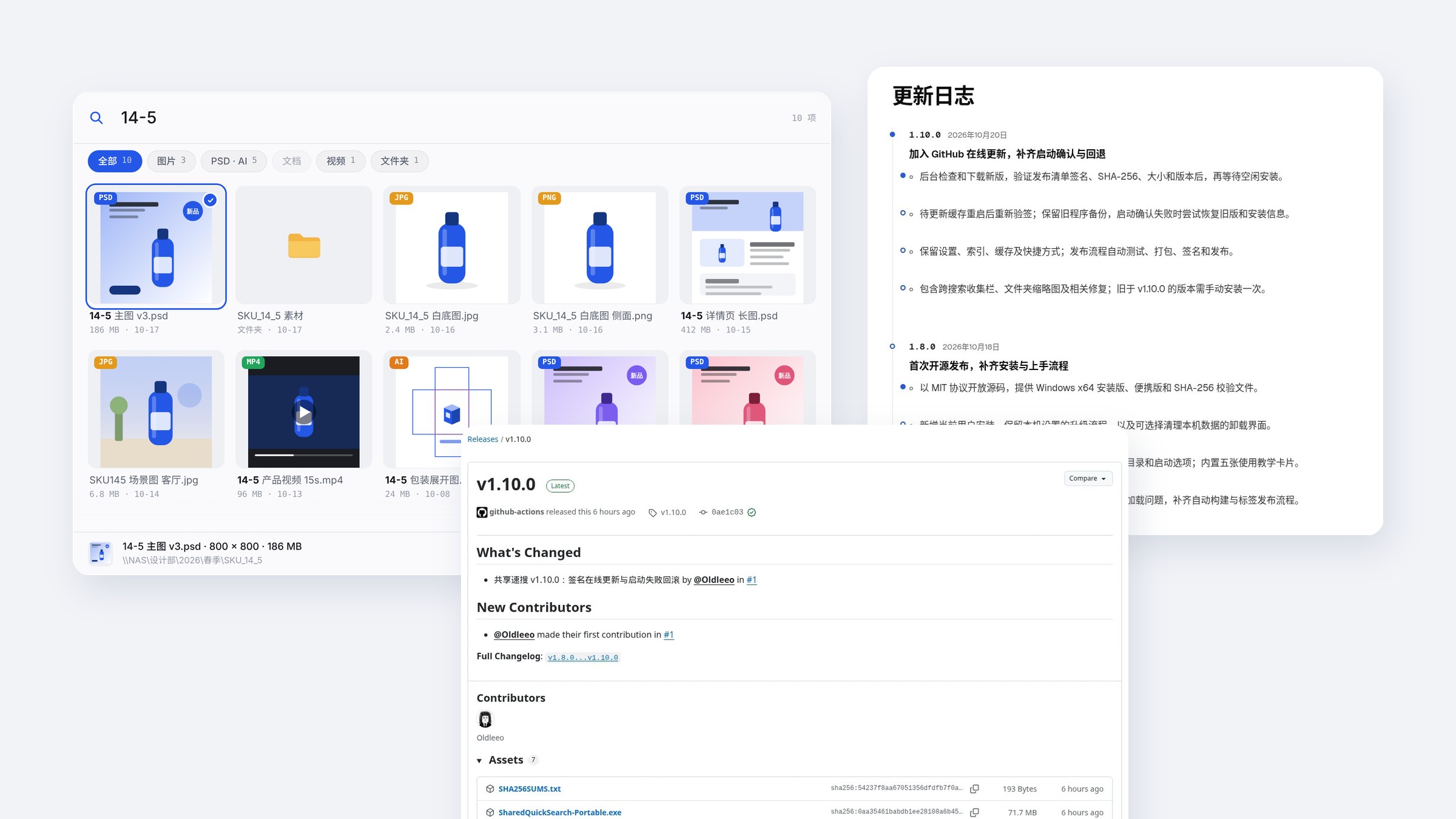
共享速搜 1.10.0 在 10 月 20 日发布。这一版最主要的变化是:以后有新版本,软件会在后台下载、校验,等你没在用的时候自己装上,装失败就换回旧版。旧于 1.10.0 的版本没有这个功能,需要手动装一次 1.10.0。
共享速搜是一个免费、MIT 开源的 Windows 工具,用来在 NAS 和共享盘里按 SKU、文件名或拼音找素材。1.8.0 是 10 月 18 日在 GitHub 上的第一个开源版本;中间的 1.9.0 加了收集栏和文件夹缩略图,没有单独写过动态,这篇一起补上。
| 版本 | 日期 | 主要改了什么 |
|---|---|---|
| 1.8.0 | 2026 年 10 月 18 日 | 首次开源发布;安装与卸载界面、首次引导、5 张使用教学卡片 |
| 1.9.0 | — | 跨搜索收集栏、文件夹缩略图、全角斜杠文件名修复 |
| 1.10.0 | 2026 年 10 月 20 日 | 签名在线更新、启动确认、失败回退 |
1.10.0:新版在后台下载,空闲时再装
以前每出一个新版,都要重新下载安装包发给同事,再一台台装。共享速搜常常是一个组里好几台电脑一起用,这件事很快就会变成负担。1.10.0 把这一步交给软件自己做。
- 什么时候检查。 启动后 20–110 秒检查一次,之后每 3 小时一次。时间带随机错开,整个组同时开机也不会一起去下载。
- 在后台下载。 下载时不影响搜索,下完先校验,校验不过就丢掉。同一个包失败满 2 次就不再下载。
- 等你没在用才装。 搜索条收起、收集栏是空的、没在拖文件、没开设置窗口时才装;离开电脑 10 分钟以上也会装。收集栏里有东西时永远不会自动重启,因为收集栏不存盘。
- 装完原样回来。 右下角会出现一张小卡片,几秒后软件自动重新打开。设置、索引、缩略图缓存、快捷方式和开机启动都保留。
为什么要签名,装失败了怎么办
自动更新最怕两件事:装上一个被人改过的包,或者装到一半软件打不开。1.10.0 针对这两件事各做了一层。
别人改了 GitHub 上或共享盘里的更新文件,没有私钥签不出来,所有电脑都会拒收。
- 先验签名。 更新清单 update.json 必须带上发布者的签名 update.json.sig,验证用的公钥编译在程序里。
- 再过三关。 安装包下载完,还要核对大小、SHA-256 和包里的版本号,任何一项不对就不装。
- 下次启动重新验。 已经下好、还没装的缓存,重启后会再验一次签名,不信任本地状态文件里可以被改动的版本和哈希。
- 失败就退回。 替换程序前先备份旧程序。新版必须完成一次启动确认,确认不了就把旧程序和安装信息放回原位。同一个版本连续装失败 3 次,24 小时内不再试。
发布这一侧也改了:推送版本标签时,流水线会自动生成并签名 update.json。标签和程序版本号对不上、没配签名私钥、私钥和程序里的公钥不配对,发布都会直接失败,不会发出一个各台电脑都会拒收的版本。
公司网络连不上 GitHub 也有办法
默认的更新源是 GitHub Releases。如果公司网络访问 GitHub 很慢,可以在 设置 → 关于 里把更新源改成自己服务器上的 update.json,或者共享盘上的 update.json。打包脚本 build.ps1 加 -UpdateUrl 参数就能生成这个文件。不管更新源放在哪,签名校验都一样要过。
如果你把便携版放在共享盘上直接运行,它也会更新,但新版装到本机,不改写共享盘上的那一份,免得一台电脑的更新影响到其他人。
更新请求只拿更新清单、签名和安装包,不会发送素材文件、文件名、路径或搜索内容。索引和设置仍然只存在每台电脑自己的用户目录里。
1.9.0 补记:收集栏和文件夹缩略图
做详情页、做合集图时,经常要从好几个 SKU 里各挑几张。以前只能搜一个拖一次。1.9.0 加了收集栏。
- 中键收集。 中键点一张卡片,或者选中后按 Ctrl + D,它就进到搜索面板下方的收集栏。换个 SKU 继续搜、继续收集,收集栏一直在。
- 一次拿走。 点「复制 N 个」放进剪贴板,或者按住「拖出全部」拖到桌面、文件夹、微信里。和平时拖出一样,只复制,共享盘上的原文件不动。
- 清空可以撤销。 清空后 15 秒内按 Ctrl + Z 能放回来。软件退出时收集栏会清空,它不是长期收藏。
- 文件夹缩略图。 文件夹不再只是一个黄色图标,而是拼出里面最近修改的最多 3 张图片或设计稿,下面写着几个文件、几个子文件夹。用的是本机索引和已有缩略图,不让 Windows 去遍历共享盘。视频和 Office 文件不参与拼图。
1.9.0 还修了一个老问题:文件名里带全角斜杠「/」或「\」的文件,以前路径会被算错,打开、复制、拖出时都提示文件可能已被移动。升级后第一次后台校准会完整扫描一次,把这类文件补回索引。
目前还做不到的
- 还是只有 Windows 10 / 11 64 位版本,没有 macOS、手机或浏览器客户端。
- 只搜文件名和路径,不检索文件正文,没有 OCR、相似图或重复文件检测。拼音多音字只取一个常用读音。
- PSD、AI、PDF、Word、视频能不能预览、预览多清楚,取决于文件本身和 Windows 组件,不能替代原软件。
- 每台电脑各建各的索引,现在没有中心索引服务。SMB 监听不是绝对实时,必要时要手动完整刷新。
怎么拿到 1.10.0
- 还没装过:到 共享速搜产品页 下载 Windows 安装版,按首次引导粘贴共享盘路径就能开始。
- 已经在用 1.10.0 之前的版本:手动下载安装一次。直接覆盖安装,设置、索引和缓存都会保留。
- 想核对下载文件:GitHub 发布页同时提供便携版、源码和 SHA256SUMS.txt。
从 1.10.0 开始,后面的版本就不用再手动装了。完整的版本记录在产品页底部和 GitHub 仓库的 CHANGELOG.md 里。