01
SKU 写法不同,也能一起找
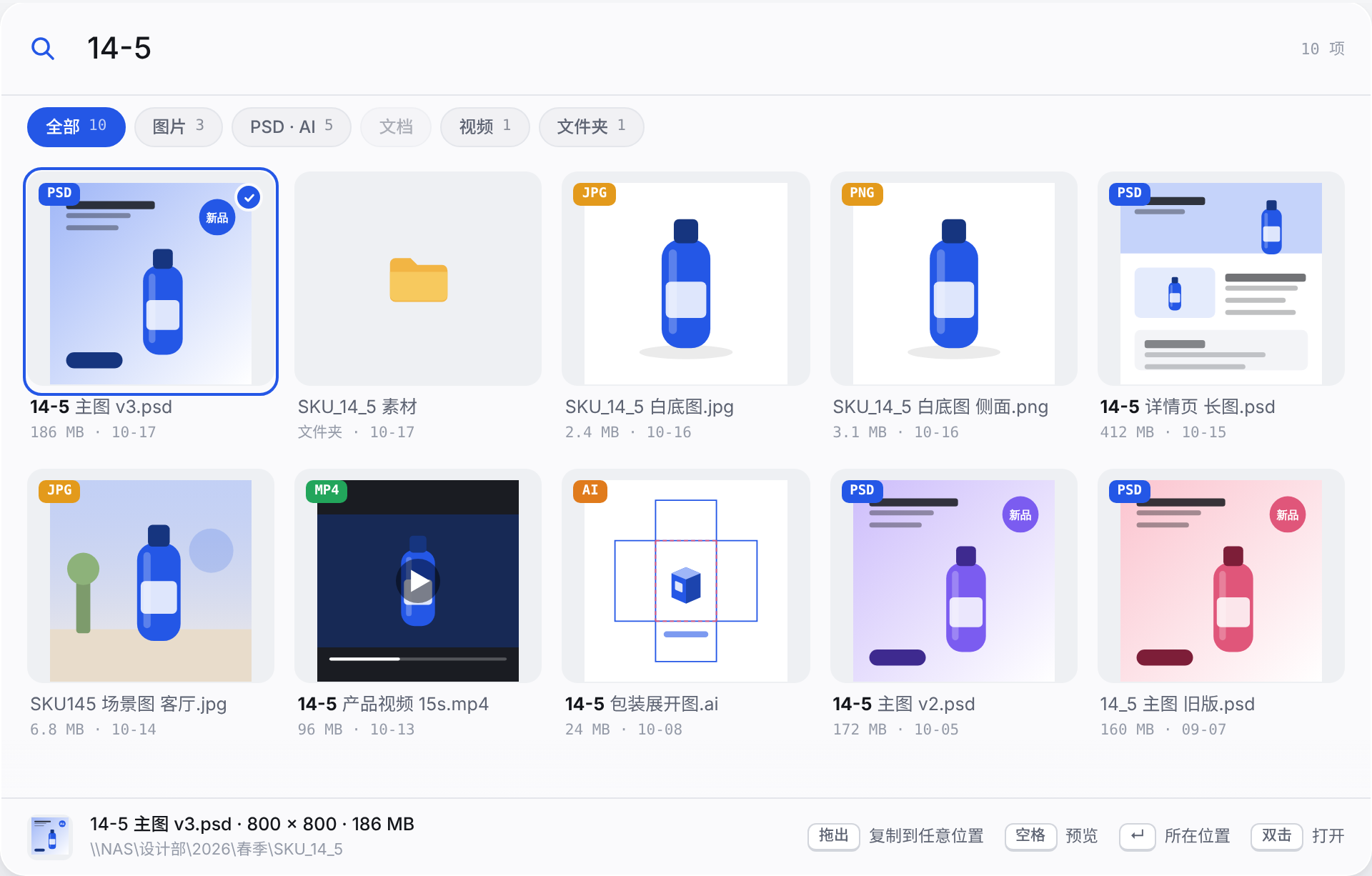
输入 14-5,匹配文件名或路径里的对应素材;搜索会忽略空格、横线、下划线和点,14_5、145 等写法也能命中。结果来自本机索引,不必每次到 NAS 上重新遍历目录。
共享速搜 SharedQuickSearch
共享盘素材搜索 免费
给设计、电商和素材团队用的 Windows 共享盘搜索工具。按 Ctrl + Alt + Space,输入 SKU、文件名或中文拼音,在缩略图里找图,按空格预览,拖出去复制。支持 NAS、Windows 共享文件夹和映射盘,也能索引本机目录。先在本机建立索引,之后搜索不必逐层翻共享盘。免费、MIT 开源,无账号、无订阅。
输入 14-5,匹配文件名或路径里的对应素材;搜索会忽略空格、横线、下划线和点,14_5、145 等写法也能命中。结果来自本机索引,不必每次到 NAS 上重新遍历目录。
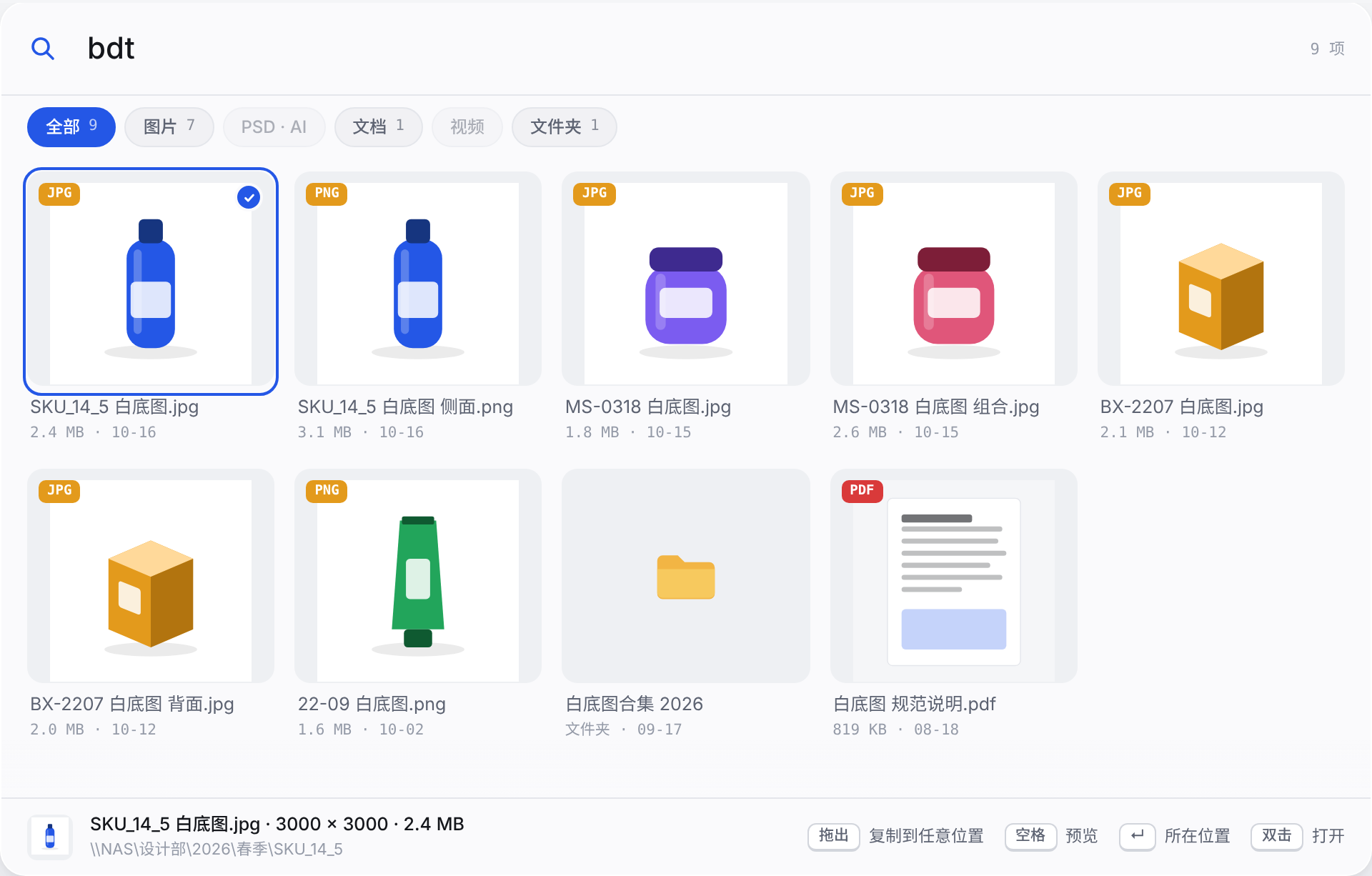
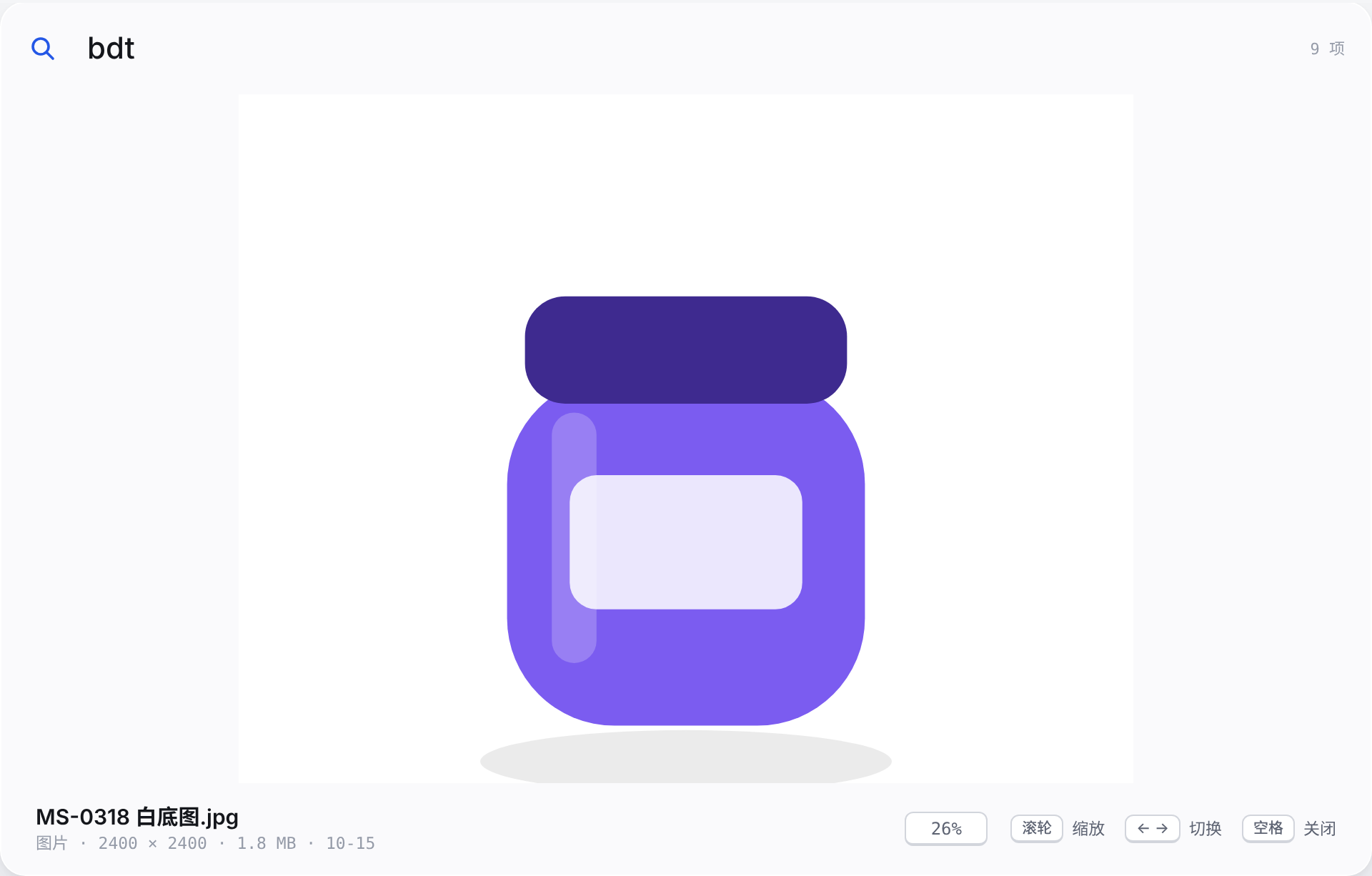
不用反复切输入法。输入 bdt 找“白底图”,输入 zhutu 找“主图”;支持中文原文、全拼和首字母。图片、设计稿、文档、视频、文件夹可以按分类查看。
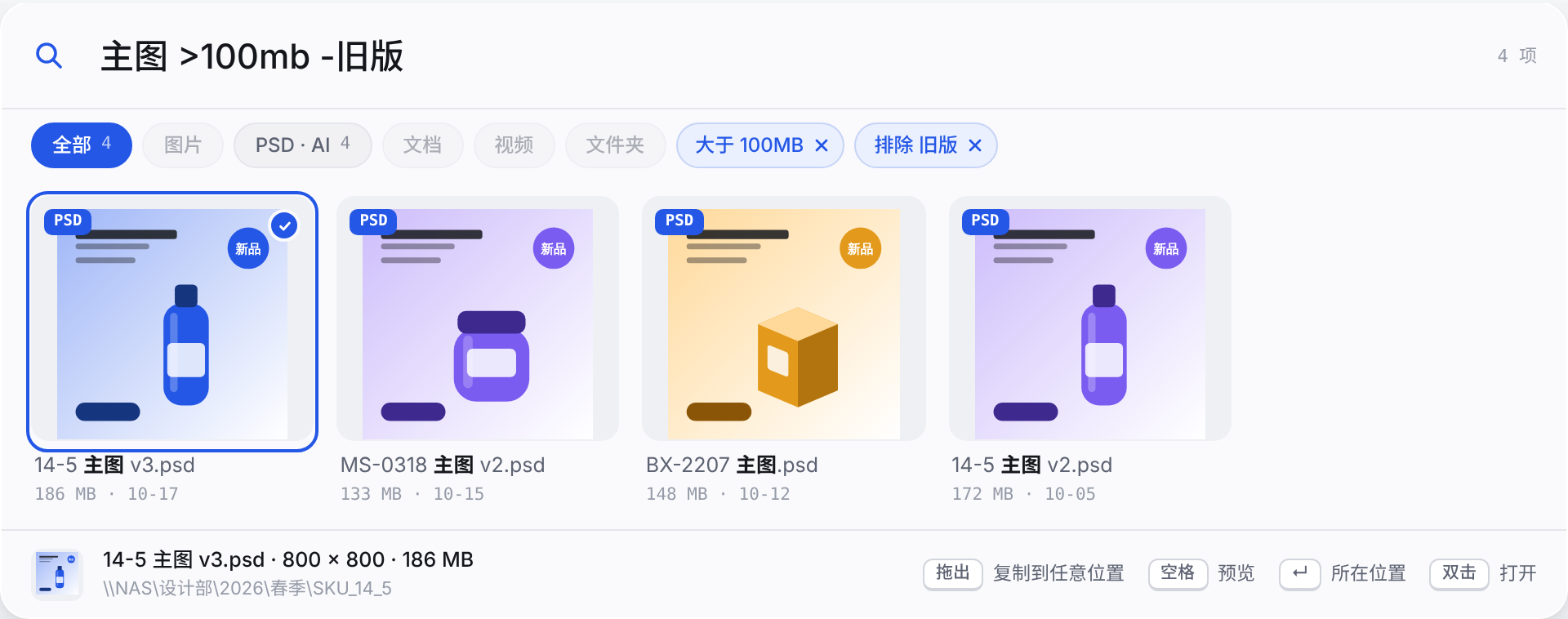
psd、.jpg、*.ai 按格式筛选;>50mb 按大小,今天、本周、30d 按修改时间,-旧版排除名字里的词。识别出的条件变成可删除的胶囊。这里的中文日期和分类词是当前软件支持的语法。
缩略图依次查找内存、本机磁盘、Windows 缓存和文件内嵌预览,再按需生成。磁盘缓存默认上限 2 GB;优先加载可见区域,后台预热会为当前浏览让路。JPG、PNG 等直接预览,PSD、AI、PDF、Office 和视频的效果取决于文件及系统组件。

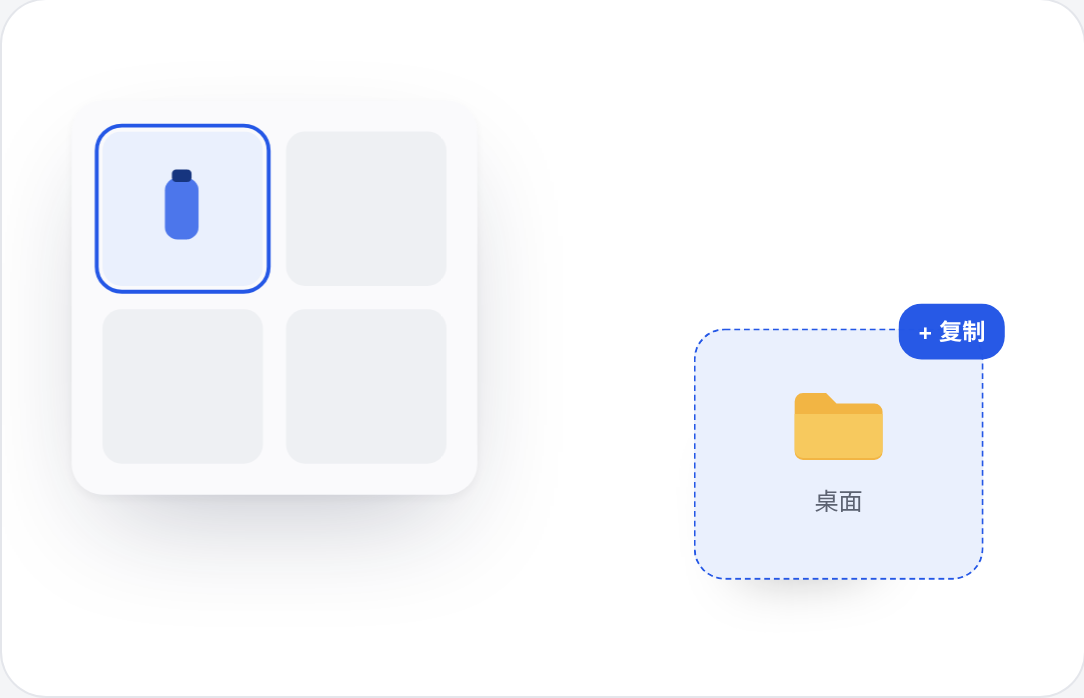
支持 Ctrl 点选、Shift 连选和多选拖出。程序向 Windows 声明只允许复制,不把共享盘源文件移动走。Ctrl + Shift + C 复制文件,Ctrl + C 复制完整路径;回车打开所在位置,双击或 Ctrl + Enter 打开文件。目标应用是否接收拖放,取决于它自身。
按空格预览,左右键切换;图片支持滚轮缩放、拖动查看和适应窗口。Ctrl + Shift + Enter 把搜索条展开成工作台,查看大图、大小、修改时间和完整路径。可调整窗口大小,布局跟随变化。文档与设计稿的预览不是完整编辑器。
粘贴 \\192.168.10.17\共享素材库,或添加映射盘、本机目录。排除目录同样输入完整路径,其下的所有子目录和文件都不再进入搜索;已有索引记录也会移除,但不会删除源文件。自动忽略 Thumbs.db、desktop.ini 等常见系统杂项。

通过文件变化监听更新索引,每 2 小时加随机错峰做一次快速校准;手动刷新会完整扫描。NAS 断线时保留本机快照,并标明离线状态。第一次使用有共享盘检查、排除目录引导和教学;支持开机启动、快捷键设置及浅色/深色主题。

先说清楚,省得你用了才发现。
下载 Windows 安装版,按引导粘贴共享路径,例如 \\192.168.10.17\共享素材库;选好排除目录后开始扫描。也可以添加映射盘或本机目录。请先确认资源管理器能访问目标,软件不会绕过 NAS 的账号或访问权限。
不会。把目标根目录内的 @Recycle 完整路径加入排除列表后,这个目录及所有后代都跳过扫描,已有索引记录也会移除。排除只作用于本机索引,不删除共享盘数据。
可以搜索这些文件,但预览能力不等于原软件。普通图片可直接显示;设计稿、文档和视频是否有缩略图、能看多清楚,取决于文件是否带预览以及系统是否安装相应组件。不能保证逐页阅读 Word/PDF 或完整播放所有视频;需要时用原软件打开。
不一定。第一次必须读取所选目录的文件信息,耗时取决于文件量、目录结构、NAS 和网络。建立索引后,日常查询在本机完成;后续扫描、缩略图生成和复制仍会访问共享盘。不承诺任意 NAS 上的固定耗时。
桌面程序把设置、索引和缩略图存在当前 Windows 用户目录,不上传到云端,没有账号或使用统计。读取 NAS 仍需要局域网连接。可选的剪贴板预填只在呼出时读取本机文字,可在设置里关闭。此说明针对桌面软件,不代表本官网的隐私政策。
从 GitHub Releases 下载新安装版,升级保留设置、索引和缓存;同页提供便携版及 SHA256SUMS.txt 校验文件。当前程序未做代码签名,Windows 可能显示安全提示,请先核对来源和校验值。Windows“设置 → 应用”可卸载,默认保留本机数据,可选择一并清理;不会清理共享盘。
首次开源发布,补齐安装与上手流程
共享速搜
共享盘里的素材,
输入就找到。