OldSnap:外文截图直接重绘成中文,排版不变。 了解更多

Oldview

Windows 看图与图片处理 免费

设计稿、照片、PDF,
打开就看,改完就存。

Oldview 是 Oldlee 的免费 Windows 看图工具。常用图片、PSD/PSB、兼容的 AI 文件、相机 RAW 和多页 PDF,都可以放在同一个窗口里查看。支持裁剪、旋转、改尺寸、压缩、格式转换和批量处理,提供安装版与解压即用的便携版。

  • Windows 10 / 11
  • x64 · 免费
pic.eeoo.dev
Oldview 0.4.0 实际主窗口,显示蓝紫色神经网络示例图、尺寸信息和底部工具栏
01

常用图片和设计文件,放在一起看

支持 JPG、PNG、WebP、AVIF、HEIC、GIF、PSD/PSB、多种相机 RAW,以及 PDF 和含 PDF 兼容内容的 AI。可以拖入文件,用方向键翻图、滚轮缩放,或切到实际像素查看;后台会预读相邻图片。
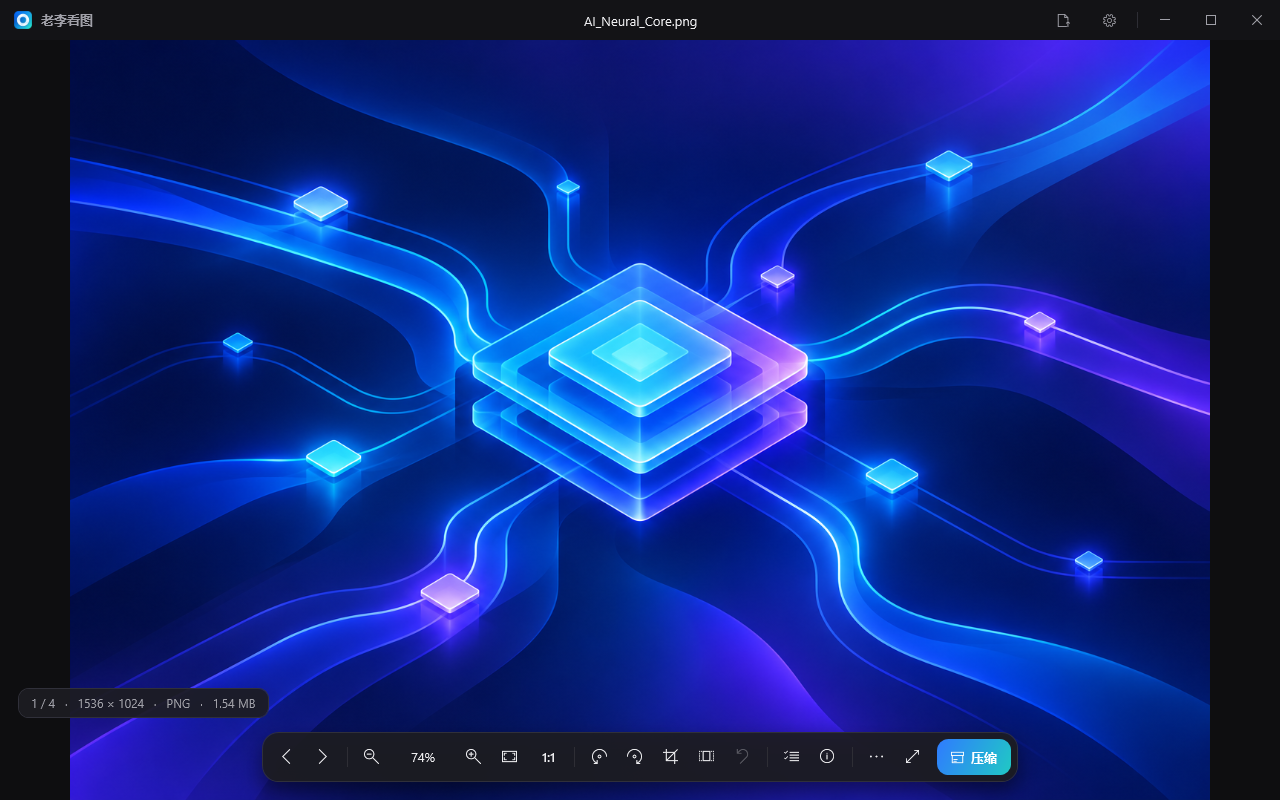
Oldview 查看神经网络示例图的实际界面
02

多页 PDF 连着读,放大后重新渲染

多页 PDF 可在连续滚动和单页模式之间切换。未编辑的 PDF/兼容 AI 在放大后,可按屏幕像素重新渲染可见区域。多页 TIFF 支持逐页查看;编辑多页文件时处理的是当前页。
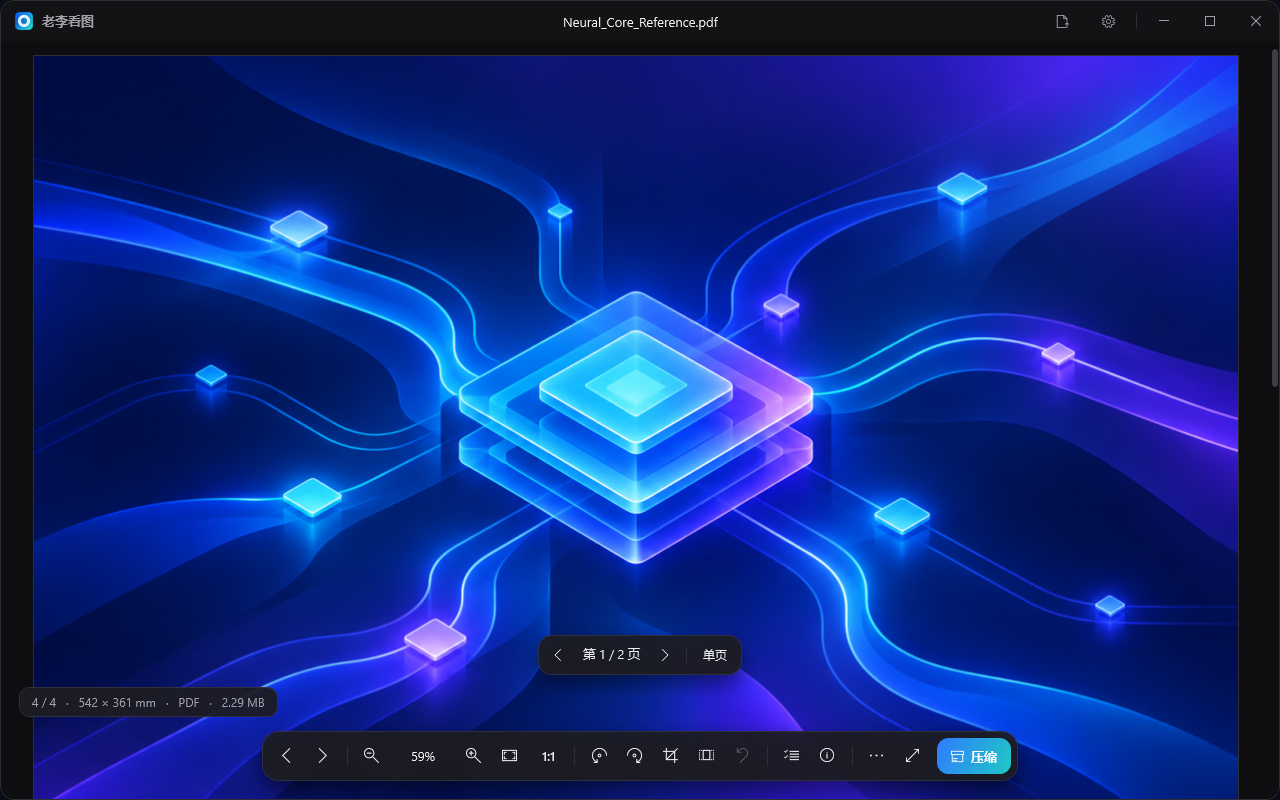
Oldview 多页 PDF 连续滚动实际界面
03

压缩前,先看到体积

选择轻压、均衡或小体积,预览实际编码后的文件大小。可以限制长边,选择 JPG、WebP 或 PNG,并按需去掉相机信息、GPS 等元数据。压完反而更大时,也会直接提示。
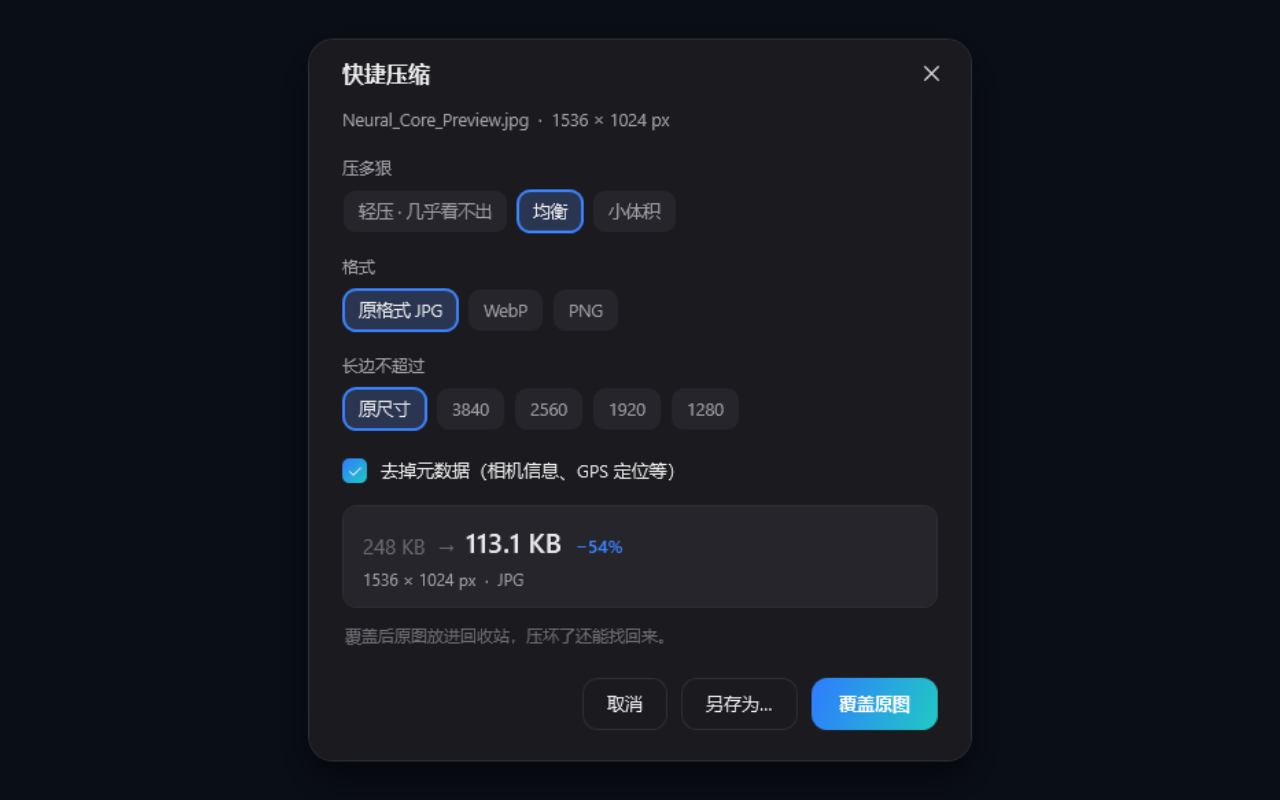
Oldview 快捷压缩界面,显示预设、输出格式和编码后的体积
04

裁剪、旋转、改尺寸,再决定怎么保存

支持裁剪、双向旋转、水平或垂直翻转、尺寸调整和撤销。修改后可选择覆盖或另存为;另存为时可以换格式。只读格式、动图和多页文件会限制直接覆盖,避免无意丢掉其他内容。
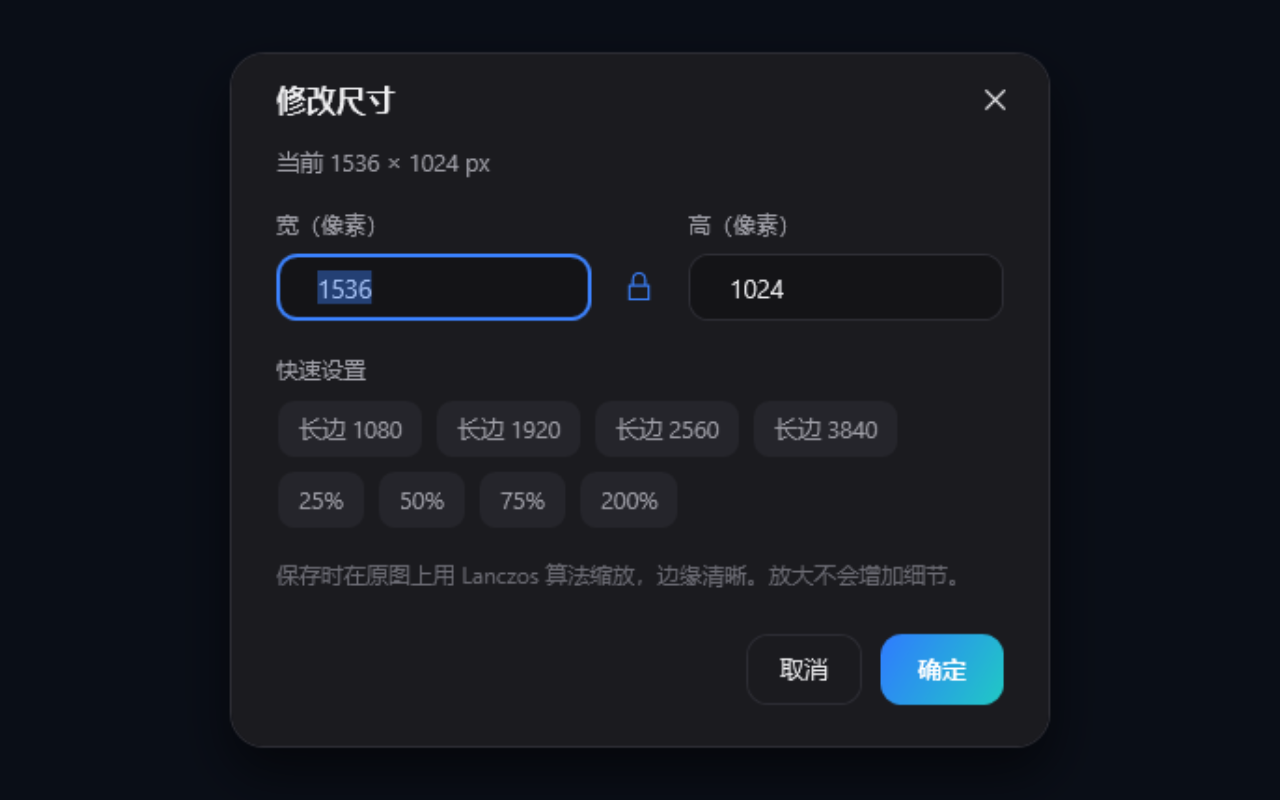
Oldview 修改尺寸对话框,显示宽高输入和比例锁定
05

一批图片,用同一套参数处理

拖入文件或文件夹,批量压缩、转换格式或缩小尺寸。处理前逐个估算体积,再选择输出文件夹和文件名后缀;输出遇到同名文件时自动编号,保留已有文件。
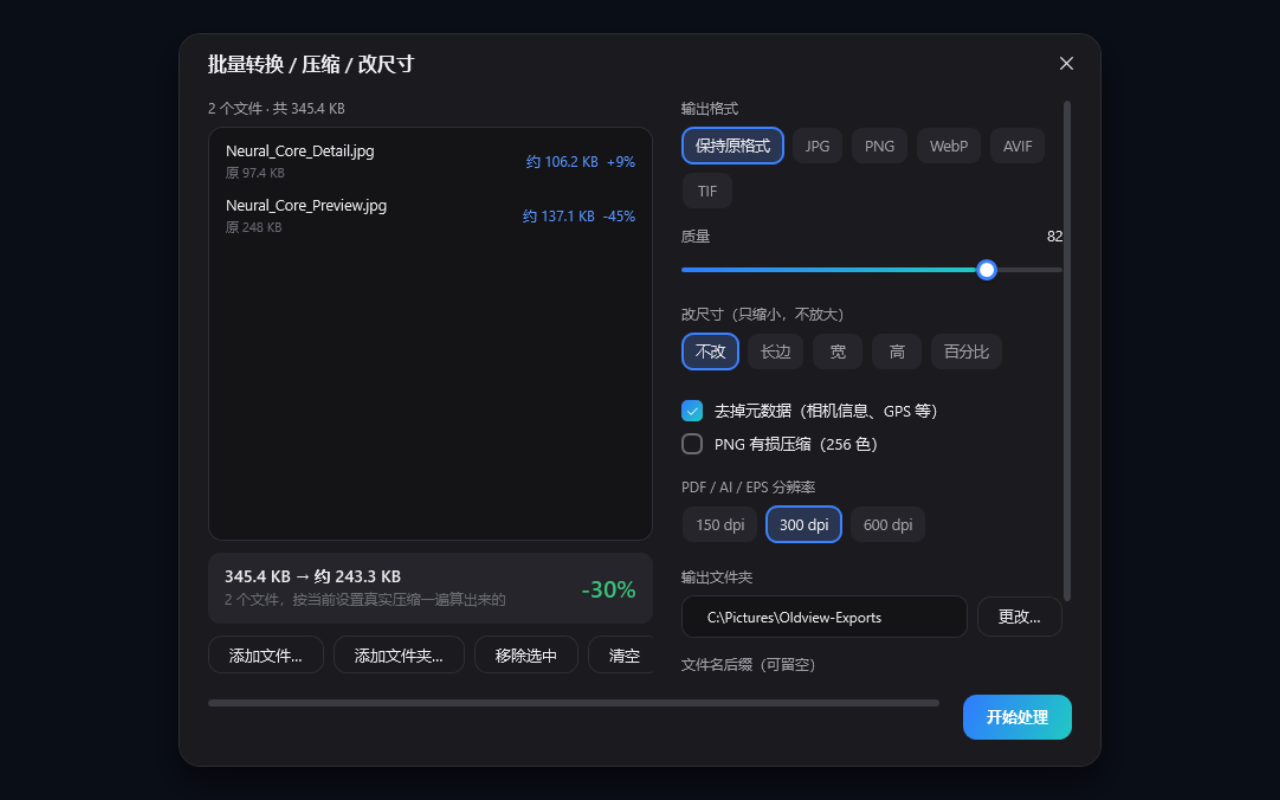
Oldview 批量处理界面,显示两张示例图片和体积估算
06

主题、快捷键和默认打开方式

提供深色、浅色与跟随系统主题,可设置看图背景、滚轮行为和动效。常用操作有快捷键。文件关联页会显示状态,并在关联被其他软件改走后提供提醒与恢复入口。

07

本机处理,安装和更新也简单

图片查看和编辑在本机完成。安装版默认只装给当前用户;便携版解压后即可运行。安装版可从官网下载安装包并校验 SHA-256 后更新,便携版通过官网手动下载新版。

规格与要求

支持系统
Windows 10 / 11,64 位 x64;暂无 macOS、Linux 或手机版本。
当前版本
0.4.0 · 2026 年 10 月 20 日发布。
安装方式
当前用户安装版,或 ZIP 便携版;运行库随程序提供,无需另装 .NET。
下载体积
0.4.0 安装包约 154 MB,便携 ZIP 约 83 MB;解压后的程序约 195 MB。
主要读取格式
JPG、PNG、BMP、TIFF、WebP、AVIF、HEIC、GIF、PSD/PSB、PDF、兼容 AI、SVG、多种相机 RAW 等;特殊变体不保证全部兼容。
另存为格式
JPG、PNG、WebP、AVIF、TIFF、BMP、GIF、ICO、PDF;动图和多页文件的处理以当前帧或当前页为主。
色彩与精度
显示和导出使用 8 位色;支持将内嵌色彩配置转换到 sRGB,无配置的 CMYK 按 FOGRA39 处理。
联网要求
本机看图和编辑无需持续联网;检查版本、下载安装包和访问官网需要联网。
权限与文件
普通安装无需管理员权限;强制默认程序需要管理员确认。另存为和批量处理可自行选择输出位置。

目前做不到的

先说清楚,省得你用了才发现。

  • 目前只提供 Windows x64 版本,不支持 32 位 Windows、macOS、Linux 或手机系统。
  • PSD/PSB 只查看合并后的整图,不能查看或编辑图层,也不提供图层往返保存。
  • AI 需要包含 PDF 兼容内容;EPS 和旧版 PostScript 文件需要另装 Ghostscript,特殊格式变体可能无法打开。
  • PDF/AI 的编辑与导出处理当前页的图像,不保留原文档的矢量对象、可编辑文字和完整多页结构;不是 PDF 排版、批注或 OCR 工具。
  • 显示与导出是 8 位色,不能保留 16 位图片精度,也不适合作为 HDR 校色工具。
  • SVG/EPS 不提供 PDF 那样的局部矢量重绘;PDF/AI 做过图像编辑后,当前预览也不再使用这项重绘。
  • 覆盖保存不保证每次都能从回收站恢复;网络盘、U 盘等环境可能直接替换,重要原图请另存或先备份。
  • 强制默认程序会影响整机账号,需要管理员权限并重新登录;家庭版不保证生效,受保护格式也可能需要在 Windows 设置中确认。
  • 便携版不会自动安装更新。重要版本可能要求先更新;如果此前已记录强制更新要求,断网时仍可能需要联网检查后才能继续。

价格

免费使用

安装版与便携版均提供当前完整功能。

免费

  • 本机查看与基础编辑
  • 图片压缩与格式转换
  • 批量处理
免费下载

当前 0.4.0 版本免费下载和使用,不设付费档位,无需注册账号或订阅。

常见问题

真的免费吗?需要账号吗?

当前 0.4.0 可免费下载和使用,没有订阅或付费档位,也不需要注册账号。安装版和便携版的功能相同。

安装版和便携版怎么选?

想要开始菜单入口、卸载登记和安装版更新流程,可以选安装版。只想解压后运行,可以选便携版。普通安装只针对当前用户,无需管理员;强制设为默认是单独的管理员操作。

为什么有些 AI、EPS 或 RAW 文件打不开?

AI 通常需要保存时带有 PDF 兼容内容。EPS 和旧版 PostScript 文件依赖另装 Ghostscript。相机 RAW 和其他特殊格式还会受具体编码变体影响,不能保证所有文件都兼容。

修改会直接覆盖原图吗?

可以选择另存为,或在格式允许时覆盖。覆盖会优先尝试把原图放进回收站;网络盘、U 盘等环境可能直接替换。动图、多页和只读格式会限制覆盖,重要文件建议保留副本。

能直接编辑 PDF 和 PSD 吗?

可以对当前显示的图像做裁剪、旋转、尺寸调整和导出。PSD 只处理合并后的画面;PDF/AI 处理当前页,不编辑图层、排版、文字对象或整份多页文档。

可以离线使用吗?更新有什么要求?

看图和基础编辑在本机完成。联网时可以检查更新;安装版会下载安装包并校验 SHA-256,便携版需手动下载。重要版本可能强制更新,已经记录的更新要求可能在断网时继续生效。

设成默认程序为什么还要我确认?

Windows 对部分已有默认应用的格式设有保护,可能需要你在系统设置里确认。可选的强制关联需要管理员权限,会影响整机账号并在重新登录后生效;家庭版不保证支持。

图片会传到服务器吗?

查看、缩放、编辑和压缩在本机完成,不需要先上传图片。版本检查和下载更新会访问官网;打开官网、社交链接等外部页面也需要网络。

更新日志

  1. 0.4.0

    压缩、另存为与在线更新

    • 新增官网版本检查与安装版更新流程,下载后校验 SHA-256;便携版从官网手动获取新版。
    • 裁剪和改尺寸后可选择覆盖或另存为,格式转换移入另存为流程。
    • 快捷压缩提供轻压、均衡和小体积预设,并显示实际编码体积。
    • 保留多页 PDF 连续滚动、批量处理、主题与文件关联设置。
    • 修复安装界面开场动画异常,改进批量同名文件处理、安装文件范围检查与升级失败回滚。

Oldview

设计稿、照片、PDF,
打开就看,改完就存。

更多 Oldlee 产品