Oldview 上线:免费的 Windows 看图工具
Oldview 在 10 月 20 日发布,免费、不用注册。图片、PSD、兼容的 AI、相机 RAW 和多页 PDF 都能在一个窗口里看,也能裁剪、压缩、转格式和批量处理。这篇写它能做什么,也写清楚做不到的。
Oldview 在 10 月 20 日发布了,免费下载,不用注册账号,也没有订阅。它是一个 Windows 看图工具:常用图片、PSD/PSB、兼容的 AI 文件、相机 RAW 和多页 PDF,都可以放在同一个窗口里看;要裁剪、压缩、转格式或者批量处理,也不用再打开别的软件。
同一天先后发了 0.4.0 和 0.4.1,现在下载到的是 0.4.1。有安装版和解压即用的便携版,功能一样。
| 项目 | 说明 |
|---|---|
| 系统 | Windows 10 / 11,64 位 x64 |
| 当前版本 | 0.4.1,2026 年 10 月 20 日 |
| 下载 | 安装包约 152 MB,便携 ZIP 约 83 MB |
| 价格 | 免费,无账号、无订阅 |
| 处理方式 | 看图、编辑和压缩都在本机完成 |
设计稿、照片、PDF,放在一个窗口里看
做设计的时候,经常一会儿看 PSD,一会儿看客户发来的 PDF,一会儿又是手机拍的 HEIC。Oldview 想做的就是这些文件都能直接打开。
- 读取格式。 JPG、PNG、WebP、AVIF、HEIC、GIF、TIFF、PSD/PSB、PDF、含 PDF 兼容内容的 AI、SVG,以及多种相机 RAW。特殊变体不保证都能开。
- 翻图和缩放。 拖入文件,方向键翻图,滚轮缩放,也能切到实际像素查看。后台会预读相邻的图片。
- 多页 PDF。 可以连续滚动,也可以单页看。没有编辑过的 PDF 和兼容 AI 放大后,会按屏幕像素重新渲染看得见的区域。
- 多页 TIFF 支持逐页查看。
压缩之前,先看到会变成多大
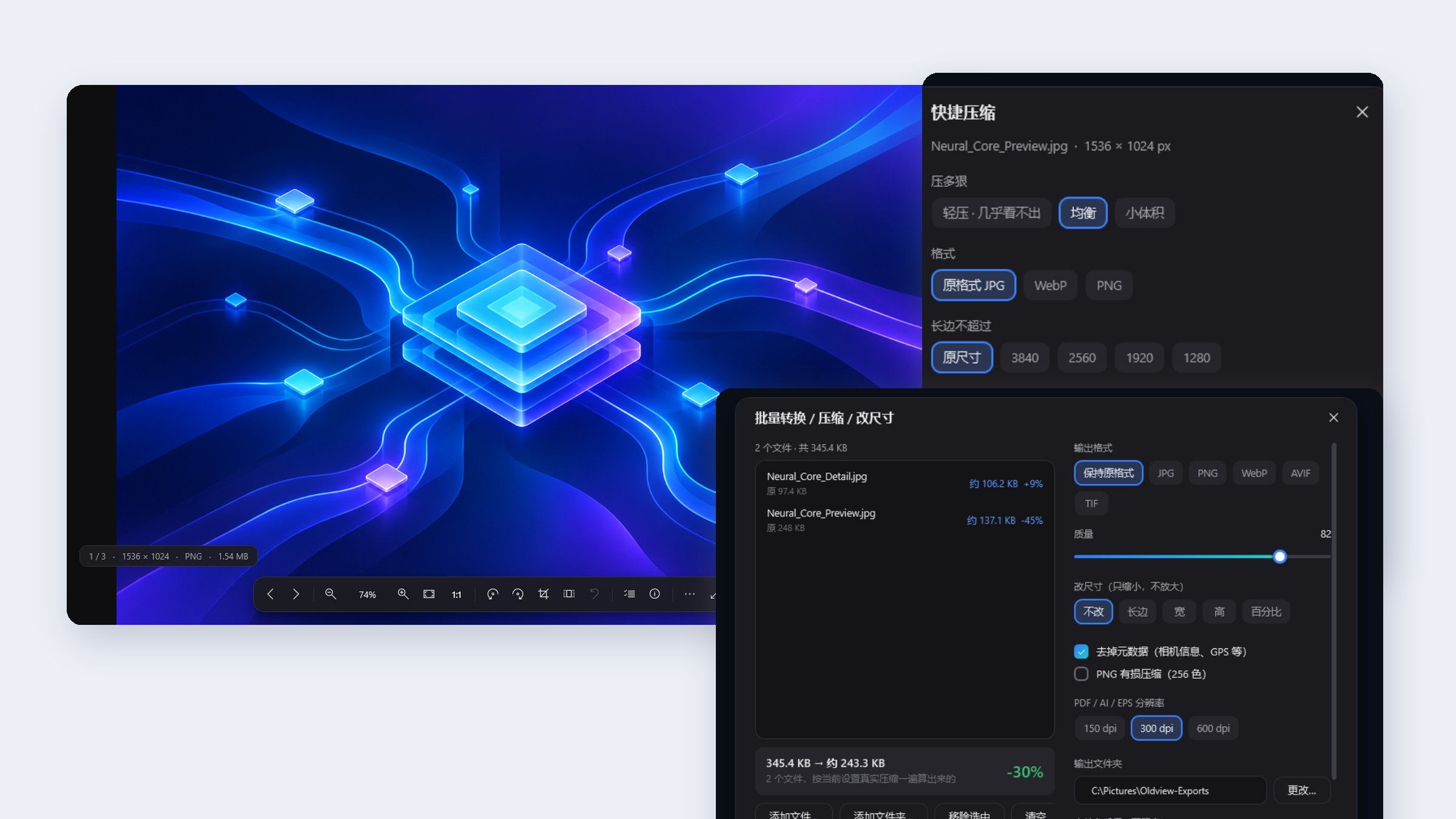
压图最烦的是压完才发现太糊,或者根本没变小。Oldview 的快捷压缩会先按你选的参数真的编码一遍,再告诉你结果有多大。
- 三档预设:轻压、均衡、小体积。
- 输出可以选 JPG、WebP 或 PNG,可以限制长边,也可以去掉相机信息、GPS 等元数据。
- 压完反而更大时,会直接提示。
- 裁剪、旋转、翻转、改尺寸都能撤销。改完可以选覆盖原图,或者另存为别的格式。只读格式、动图和多页文件会限制直接覆盖,免得不小心丢掉其他帧或页。
一批图片,用同一套参数处理
拖入文件或整个文件夹,就可以批量压缩、转格式或缩小尺寸。处理前会逐个估算体积,再选输出文件夹和文件名后缀。输出遇到同名文件时自动编号,已有的文件不会被覆盖。
0.4.1 还加了资源管理器右键菜单:选中图片右键,就能快捷压缩、转成 JPG / PNG / WebP,或者把长边缩到 2560、1920、1280。多选会合并处理,新文件存在原图旁边,同名自动编号,原图不动。Windows 11 里在「显示更多选项」下面,不想要可以在设置里关掉。
本机处理,出错记录也先问你
- 图片不上传。 看图、编辑和压缩都在本机完成,不会把图片内容传到服务器。
- 错误报告默认先问。 本地错误日志保留 14 天。报告可以设成每次询问、自动发送或不发送。报告里有版本、系统、错误说明、调用堆栈和随机匿名编号,可能包含文件名或路径;Windows 用户目录名会替换掉,不会发送图片内容。
- 检查更新会统计。 检查更新时会记录版本、客户端信息和加盐哈希后的网络标识,用来估算活跃网络。关掉自动检查后,普通启动不计入这项统计。
- 更新方式。 安装版可以从官网下载新安装包,校验 SHA-256 后更新;便携版要手动下载新版。
目前做不到的
- AI 文件要带 PDF 兼容内容才能打开;EPS 和旧版 PostScript 需要另装 Ghostscript。
- PDF/AI 编辑和导出的是当前页的图像,不保留矢量、可编辑文字和完整多页结构。它不是 PDF 排版、批注或 OCR 工具。
- 覆盖保存不保证每次都能从回收站找回。网络盘、U 盘上可能直接替换,重要原图请先另存或备份。
- 强制设为默认程序需要管理员权限、影响整台电脑的账号,要重新登录才生效;家庭版不保证有效。
- 便携版不会自动更新。重要版本可能要求先更新,已经记录过的更新要求在断网时也可能继续生效。
怎么开始用
- 到 Oldview 产品页 下载安装版或便携版。安装版默认只装给当前用户,不需要管理员权限。
- 想用它打开图片,可以在设置的文件关联页里设成默认程序。关联被其他软件改走时,会提醒你并给出恢复入口。
- 深色、浅色和跟随系统三种主题都有,看图背景、滚轮行为和动效也能自己调。
完整的格式说明、限制和更新日志都在产品页上。用的时候遇到打不开的文件,欢迎告诉我们。