
01
快捷键截图,选区自动对齐
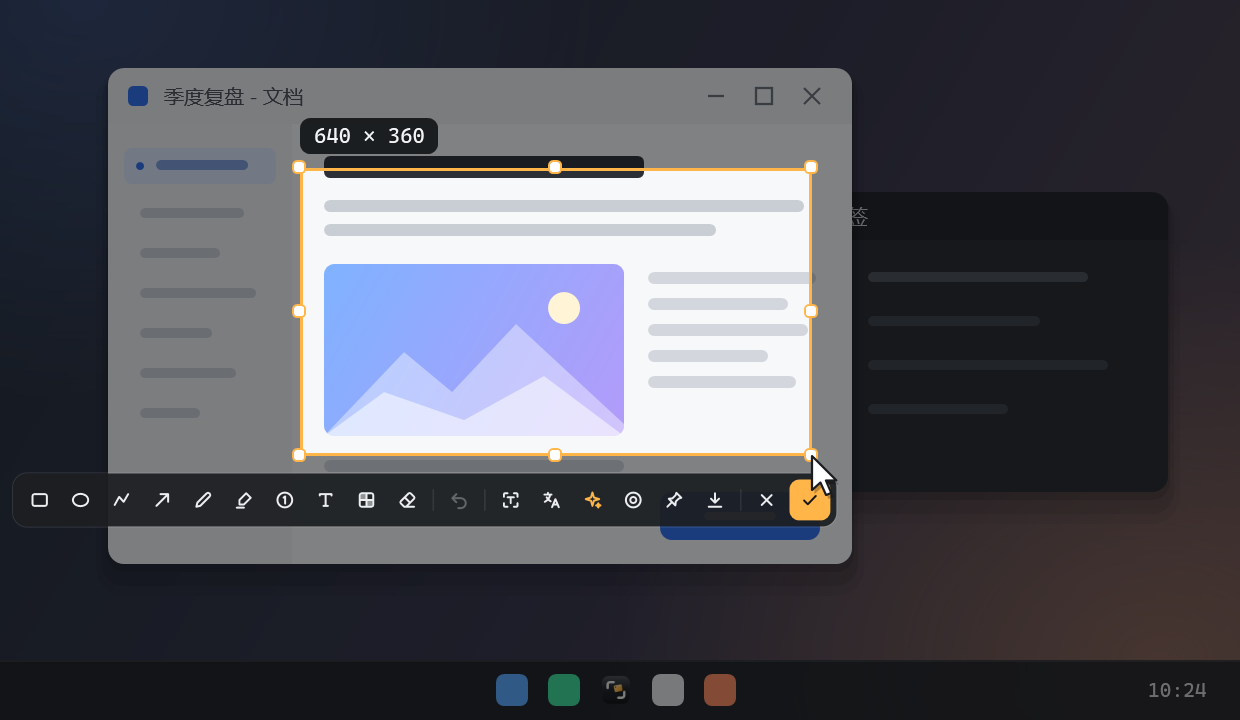
按 Ctrl + 1 冻结屏幕画面,再拖出选区。鼠标悬停时可自动对齐窗口和可识别的按钮、图片、段落,滚轮切换父子层级。支持多显示器各自的缩放比例;每次选区位于一块屏幕内。
OldSnap
Windows 截图与贴图工具
按 Ctrl + 1 截图,标注后复制、保存,或钉在屏幕上对照着看。本地识别文字,按需用 AI 纠错、翻译、解释,还能录成 MP4 或 GIF。截图、标注、贴图、录屏和本地 OCR 免费,不用登录;AI 需要账号、联网和额度。当前稳定版 0.4.0。
按 Ctrl + 1 冻结屏幕画面,再拖出选区。鼠标悬停时可自动对齐窗口和可识别的按钮、图片、段落,滚轮切换父子层级。支持多显示器各自的缩放比例;每次选区位于一块屏幕内。
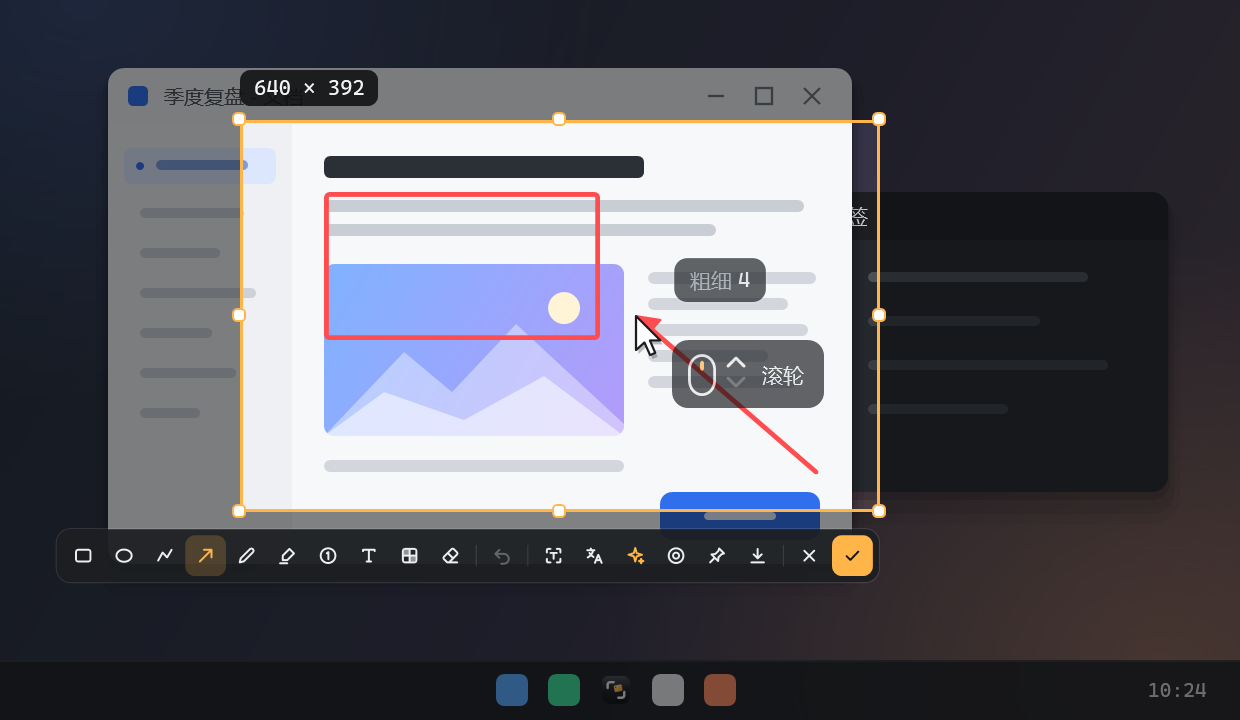
矩形、椭圆、折线、箭头、画笔、荧光笔、序号、文字、马赛克和橡皮擦。画完可选中、移动、调整形状、颜色与样式,支持撤销。滚轮或 [ ] 调粗细,Shift 一次调 3 档;各工具分别记住大小,正在画的笔画也能调整。马赛克使用像素方块,不是模糊;分享前仍应检查遮挡范围。
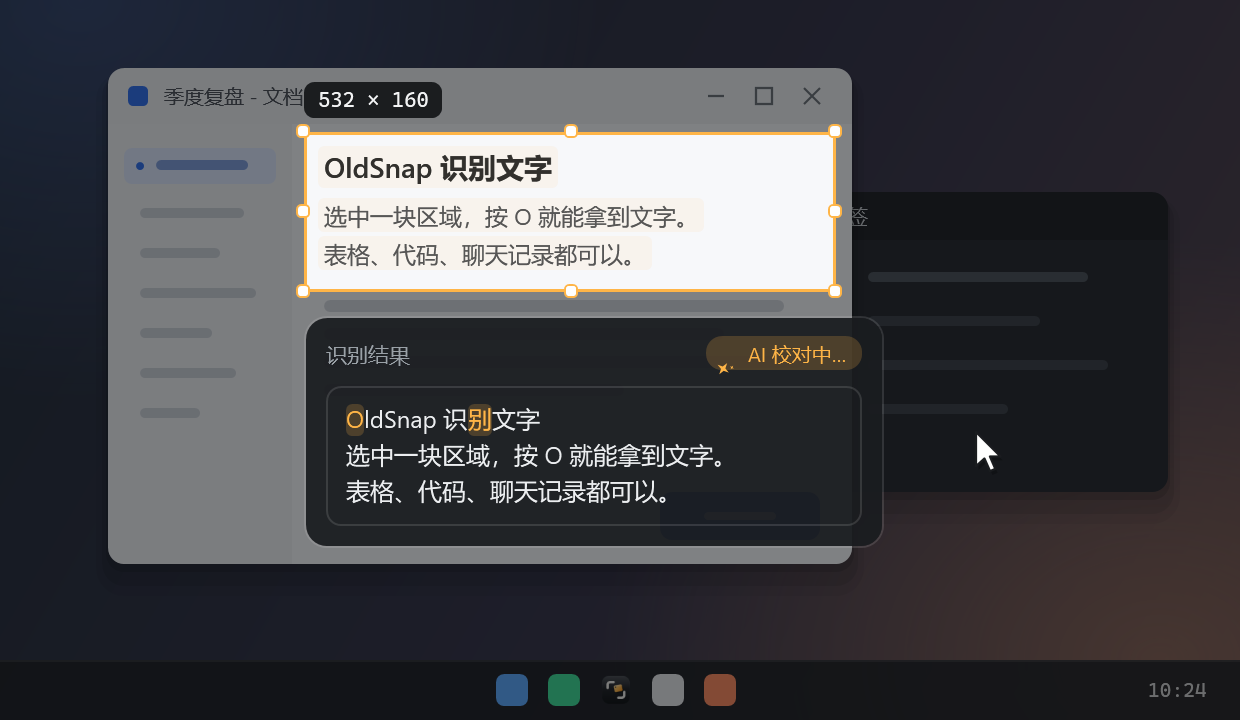
按 O,使用 Windows 自带 OCR 识别选区文字;也可用 Ctrl + 4 快速识别。支持按行选择和复制。OCR 本身可离线使用;登录并启用 AI 自动纠错后,识别文字会发送到云端纠错,逐步显示结果并标出改动。
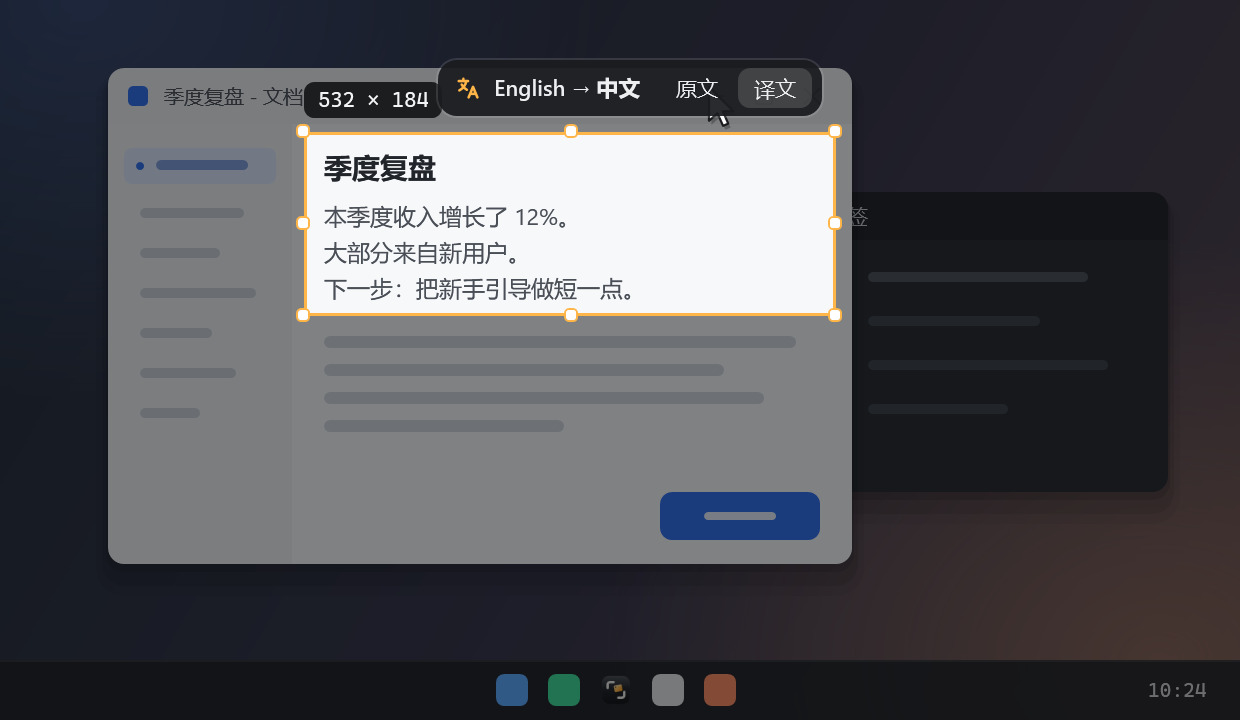
按 Y,识别并逐行翻译文字,把译文覆盖到原文位置,参考周围底色与文字颜色,尽量保持原有位置关系。可切换原文与译文,导出的图片也能带译文。目标语言可在设置中保存;复杂背景、小字和长译文可能影响效果。
对识别出的文字做总结、解释、列要点或拟回复,也可以继续追问。适合先看报错是什么意思,再整理排查方向。AI 接收的是文字,不分析截图里没有文字的图形;重要结果请自行核对。
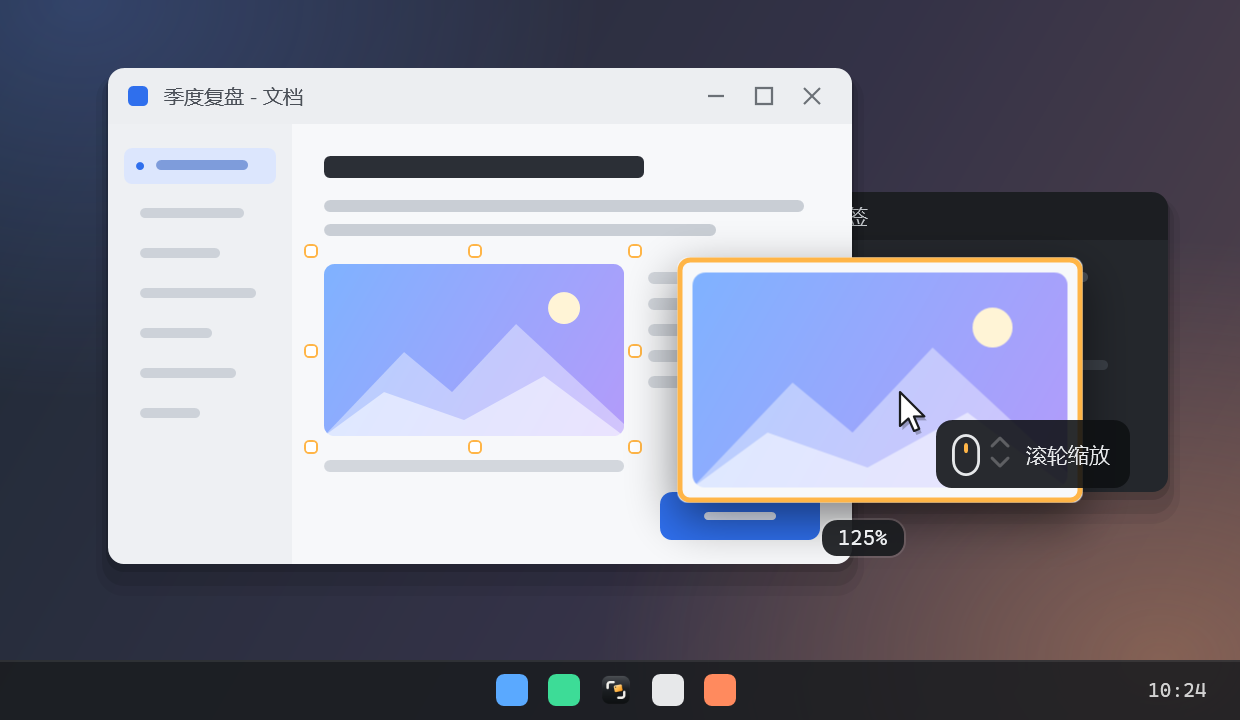
截图后按 F,或用 Ctrl + 2,把剪贴板图片、文字或上一张截图贴在其他窗口上方。可以拖动、以鼠标位置为中心缩放,Ctrl + 滚轮调整透明度,双击关闭。贴图也提供 AI 翻译入口。
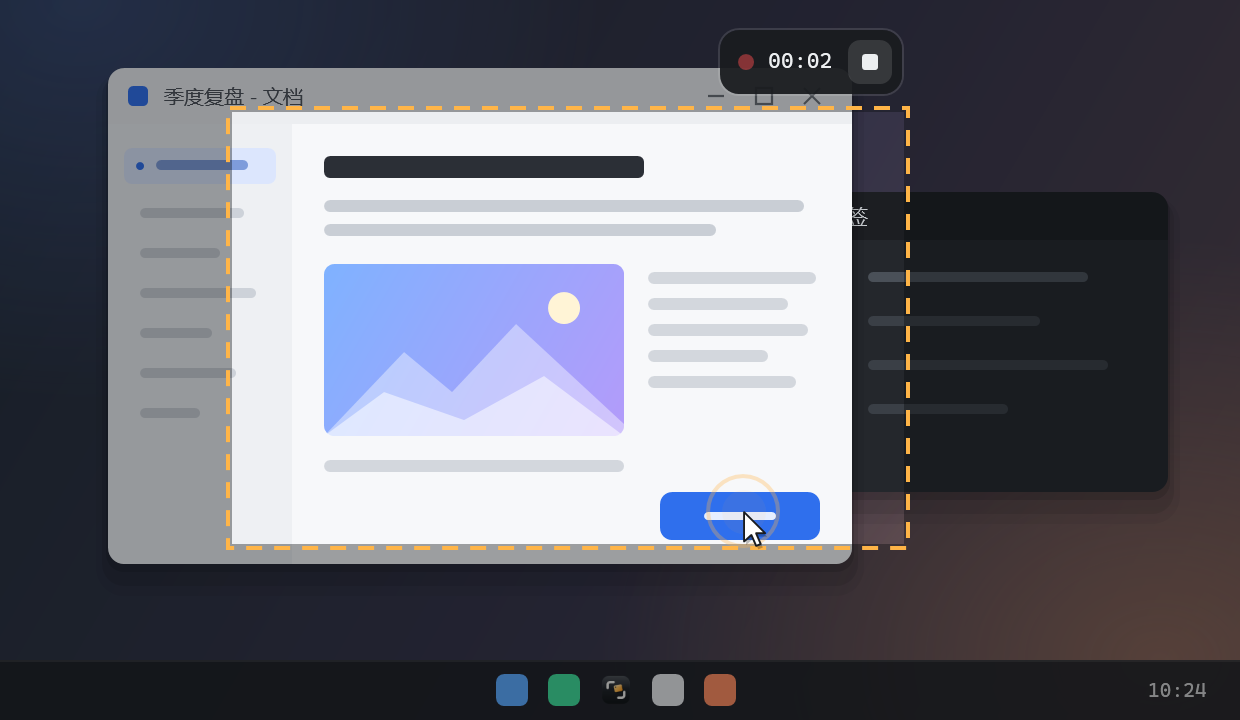
Ctrl + 3 选择区域开始录制,再按一次停止。支持 MP4 和 GIF,可显示鼠标指针与点击波纹,支持暂停和继续。当前录制不含麦克风或系统声音,也没有内置视频剪辑。
放大镜里逐像素查看颜色,按 C 复制色值,Shift 切换 HEX 与 RGB。截图选区中的二维码可自动识别,再由你选择复制内容或打开链接。
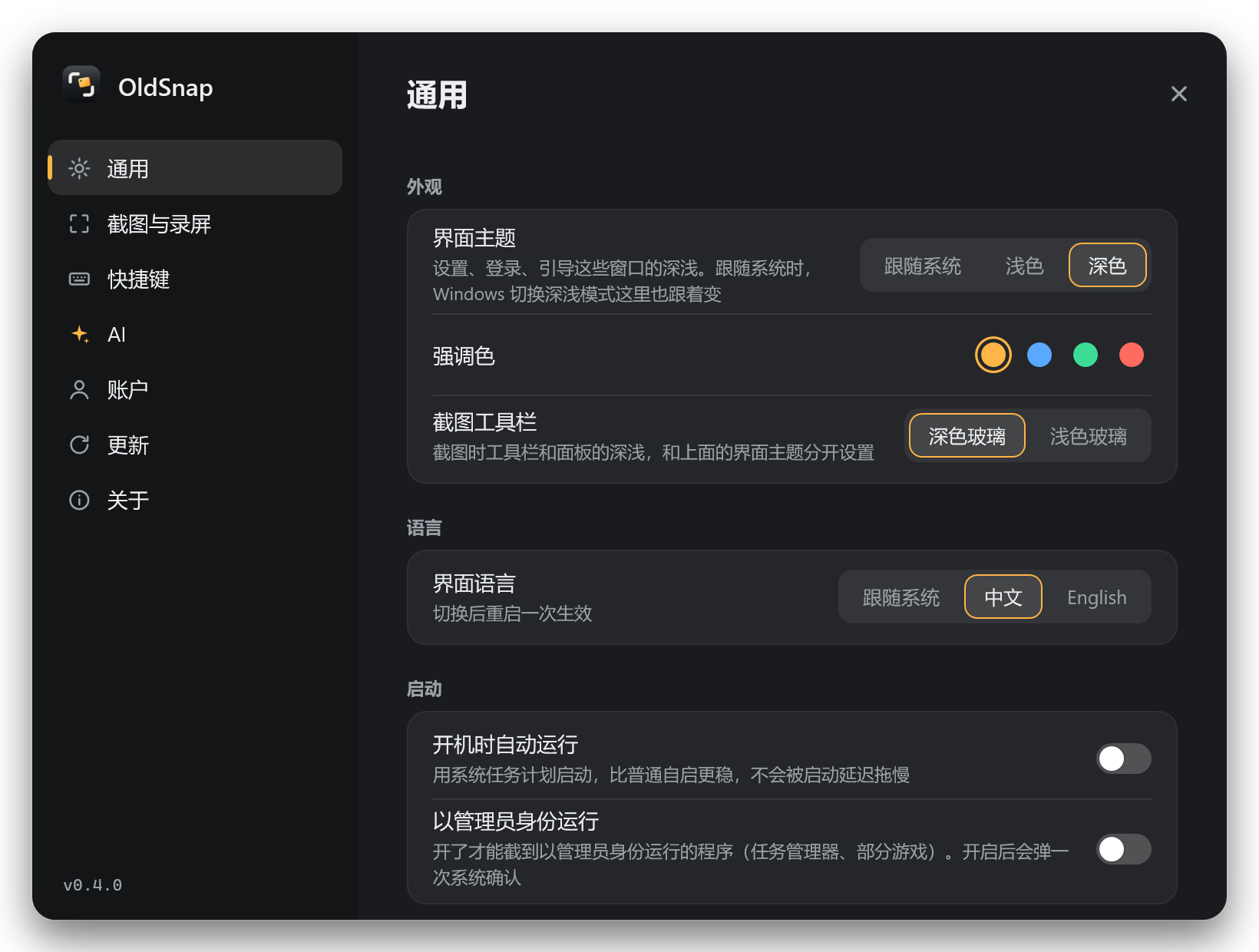
0.4.0 自带安装与卸载,也可选择不安装直接使用。首次引导可设置外观、快捷键和开机启动,并随时跳过;8 章动画教学可从设置重新打开。界面支持中文、英文,以及跟随系统、浅色、深色主题,截图工具栏深浅可单独设置。
先说清楚,省得你用了才发现。
AI 约 300 次,不过期;套餐当期额度用完后再扣加油包。
¥9.90 / US$1.49一次性
本地截图、标注、贴图、OCR、录屏免费,不用登录。AI 按实际用量扣额度,次数仅为估算;设备数指账号可登录设备上限。人民币和美元为独立定价,以结账页为准。Stripe 正式收款已接入;订阅可从账户页进入客户门户管理,到期取消。
截图、可编辑标注、贴图、取色、二维码识别、本地 OCR 和录屏都能用。AI 纠错、翻译和问答需要登录;Free 账号每月有一小份 AI 额度。
本地截图、贴图、标注和 OCR 不会上传截图图片。使用 AI 时会发送识别文字与提问;登录并开启自动纠错后,OCR 结果也会自动送去纠错。可在 AI 设置里关闭自动纠错。
都不需要。AI 登录 OldSnap 账号后使用账号额度;官网下载的 0.4.0 单文件安装包已包含 .NET 8 运行时。
不会。译文覆盖在冻结的截图中,可切换原文和译文,也能导出带译文的图片;不会修改被截图应用的原始界面。
Windows OCR 只能使用本机已安装的相应语言支持。先在 Windows 中添加语言,再重试;扫描质量、小字和排版也会影响结果。
不是。额度按实际 AI 用量消耗,文字长度、回答长度和所选档位都会影响消耗。600 次、2000 次等数字只用于估算。
年付订阅的 AI 额度仍按月重置。加油包为一次性购买,不单独增加设备数或 Pro 权限;套餐当期额度用完后才使用加油包,未用完的加油包额度不过期。
到 oldsnap.cc/account 登录,点“管理订阅和发票”进入 Stripe 客户门户。取消订阅在当前计费期结束时生效。
通用与快捷键设置图来自 0.4.0 实际界面。首屏 16 秒动画和标有“内置教学演示”的配图取自软件内置教程,展示的是示意场景,不是实际桌面录屏或效果保证。
在线客服:https://t.me/oldleeoo;邮件:support@eeoo.dev。反馈时附上软件版本和复现步骤,有错误提示也一并说明。
安装、首次引导与八章动画教学
OldSnap
截下来的字,
直接能用。