OldSnap: foreign-language screenshots, redrawn in your language with the layout intact. Learn more

SharedQuickSearch 共享速搜

Suche auf Netzlaufwerken Kostenlos

Dateien im Teamlaufwerk finden. Einfach tippen.

Ein Windows-Suchwerkzeug für Designteams. Ctrl + Alt + Space drücken, SKU, Dateiname oder chinesisches Pinyin eingeben, Vorschaubilder durchsehen, mit Space ansehen und zum Kopieren herausziehen. Für NAS, SMB-Freigaben, Netzlaufwerke und lokale Ordner. Die tägliche Suche nutzt einen Index auf dem PC. Kostenlos, MIT-lizenziert, ohne Konto oder Abo.

  • Windows 10 / 11 · 64-bit
oldleeo.github.io
01

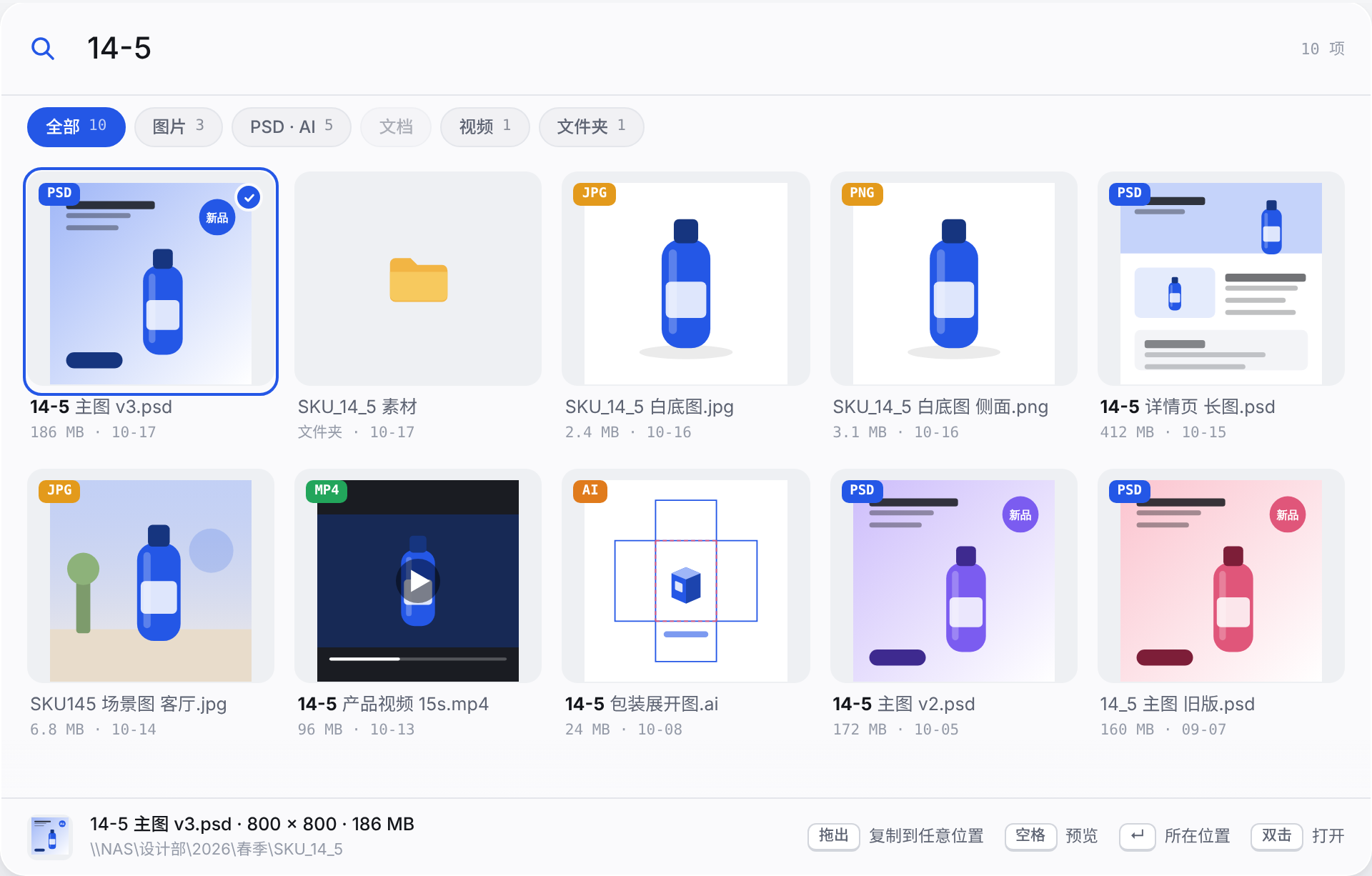
Eine SKU, mehrere Schreibweisen

Durchsucht Namen und Pfade und ignoriert Leerzeichen, Bindestriche, Unterstriche und Punkte. 14-5 findet so auch 14_5 oder 145. Die Abfrage nutzt den lokalen Index, statt jedes Mal das NAS zu durchlaufen.
Funktionsillustration: Eine SKU, mehrere Schreibweisen
02

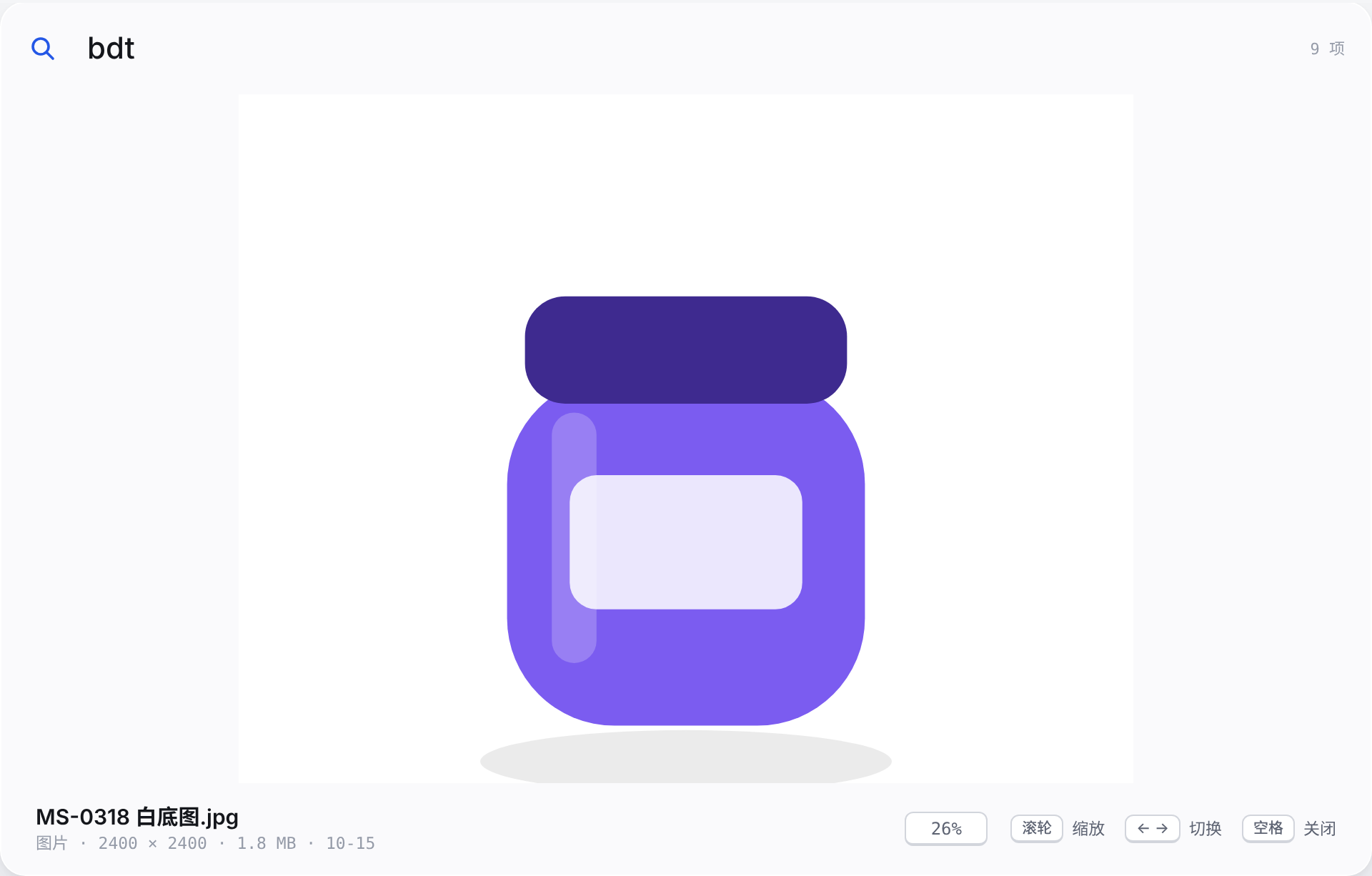
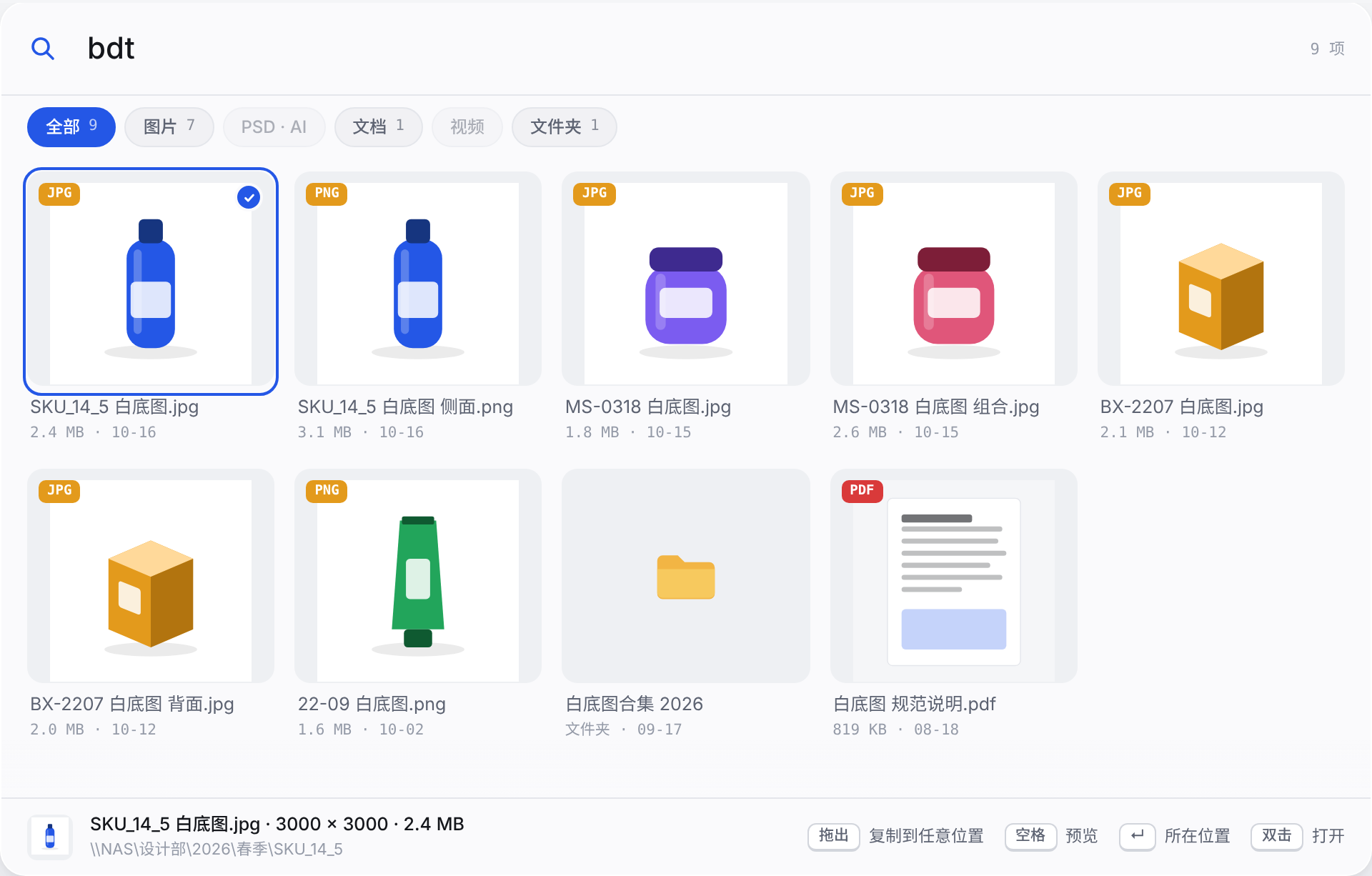
Chinesische Namen per Pinyin

bdt findet 白底图, zhutu findet 主图. Unterstützt chinesische Schrift, vollständiges Pinyin und Anfangsbuchstaben. Nach Bildern, Designdateien, Dokumenten, Videos und Ordnern filtern.

Funktionsillustration: Chinesische Namen per Pinyin
03

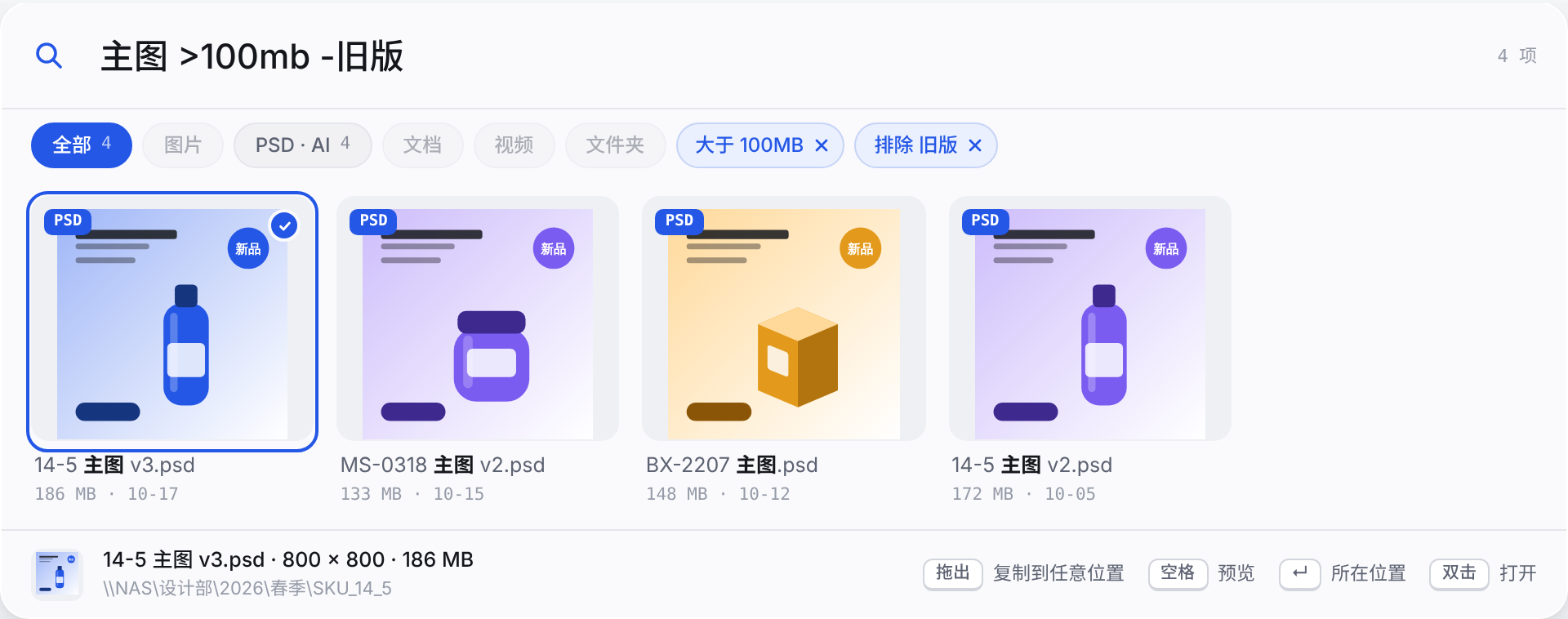
Filter direkt eintippen

psd, .jpg und *.ai filtern Formate, >50mb die Größe, -旧版 schließt ein Wort aus. 今天, 本周 und 30d filtern das Änderungsdatum. Erkannte Bedingungen werden zu entfernbaren Chips. Die chinesischen Wörter sind Teil der aktuellen App-Syntax.

Funktionsillustration: Filter direkt eintippen
04

Vorschaubilder lokal behalten

Prüft Arbeitsspeicher, lokale Platte, Windows-Cache und eingebettete Vorschauen, bevor ein Bild erzeugt wird. Standardlimit des Plattencaches: 2 GB. Sichtbare Treffer haben Vorrang. PSD, AI, PDF, Office und Videos hängen von Datei und Windows-Handlern ab.

Funktionsillustration: Vorschaubilder lokal behalten
05

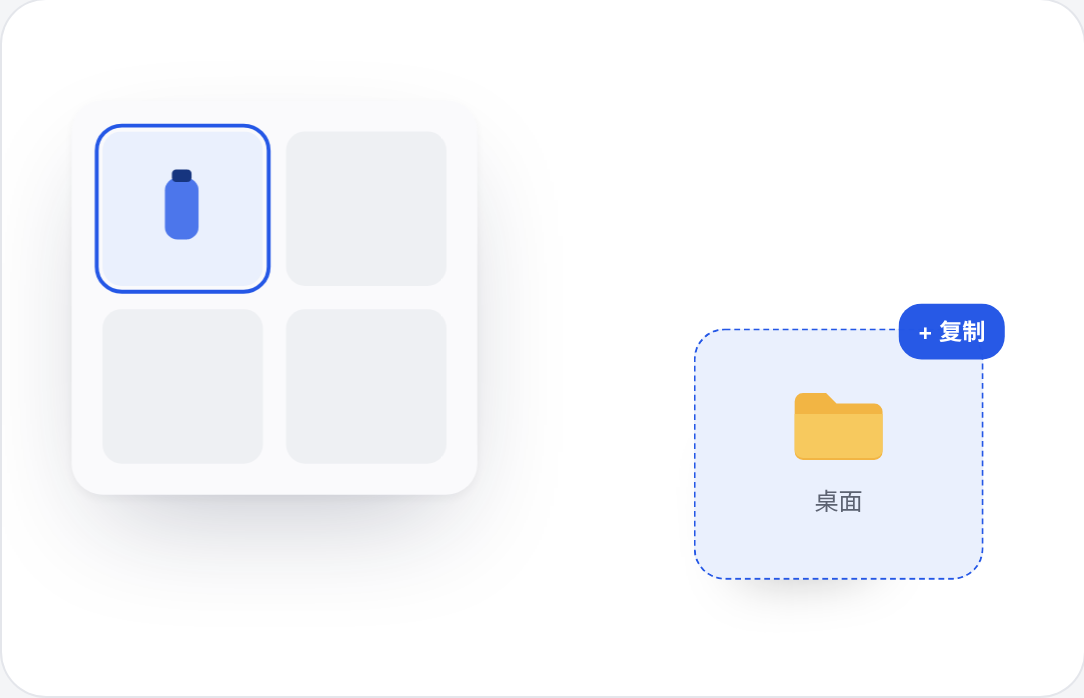
Kopie ziehen, Original behalten

Mehrfachauswahl mit Ctrl oder Shift. Herausziehen erlaubt nur Kopieren, kein Verschieben. Ctrl + Shift + C kopiert Dateien, Ctrl + C Pfade. Enter öffnet den Speicherort, Doppelklick oder Ctrl + Enter die Datei. Die Zielanwendung muss das Ablegen unterstützen.

Funktionsillustration: Kopie ziehen, Original behalten
06

Space für Vorschau, mehr Platz für Details

Space öffnet die Vorschau, Pfeiltasten wechseln Dateien. Bilder unterstützen Mausradzoom, Verschieben und Einpassen. Ctrl + Shift + Enter erweitert die Suche zur größenverstellbaren Arbeitsansicht mit Größe, Änderungszeit und Pfad. Kein vollständiger Dokumenteditor.

Funktionsillustration: Space für Vorschau, mehr Platz für Details
07

Ordner auswählen und ausschließen

UNC-Freigabe, Netzlaufwerk oder lokalen Ordner hinzufügen. Ordner innerhalb eines Index-Stammordners lassen sich per vollständigem Pfad samt Unterordnern ausschließen. Nur Indexeinträge werden entfernt, keine Originale. Thumbs.db und desktop.ini werden ignoriert.

Funktionsillustration: Ordner auswählen und ausschließen
08

Im Hintergrund aktuell halten

Dateiüberwachung aktualisiert den Index; alle zwei Stunden erfolgt zeitversetzt ein schneller Abgleich. Manuelles Aktualisieren scannt vollständig. Ohne NAS bleibt der letzte lokale Stand durchsuchbar. Mit Einrichtungsassistent, Autostart, Tastenkürzeln sowie hellem und dunklem Design.

Funktionsillustration: Im Hintergrund aktuell halten

Technische Daten & Anforderungen

System
Windows 10 / 11, 64 Bit. .NET 8 / WPF enthalten; keine separate .NET-Installation nötig.
Suchorte
Zugängliche SMB-/UNC-Freigaben, NAS, Netzlaufwerke und lokale Ordner.
Version
v1.8.0. Installer, portable Version, Quellcode und SHA-256 auf GitHub.
Installation
%LocalAppData%\Programs\共享速搜; nur aktueller Benutzer, ohne Administratorrechte. Installation auf Netzlaufwerken nicht unterstützt.
Index & Einstellungen
%AppData%\Oldlee\共享速搜; getrennt pro PC, ohne Cloud-Upload.
Vorschaubild-Cache
%LocalAppData%\Oldlee\共享速搜\thumbs; Standardlimit auf der Platte: 2 GB.
Standardkürzel
Ctrl + Alt + Space: Suche; Space: Vorschau; Ctrl + Shift + Enter: Arbeitsansicht.
Lizenz
Kostenlos, MIT. Gewerbliche Nutzung, Änderung und Weitergabe unter Beibehaltung von Lizenz und Urheberrechtshinweis.

Was es noch nicht kann

Lieber jetzt als nach der Installation.

  • Nur Windows 10 / 11 mit 64 Bit. Kein macOS-, Mobil- oder Browserclient. Die Webdemo greift nicht auf Ihre Laufwerke zu.
  • Durchsucht Namen und Pfade, keine Dateiinhalte. Kein OCR, keine semantische oder Ähnlichkeitssuche und keine Duplikaterkennung. Pinyin nutzt eine übliche Lesart je Zeichen.
  • Keine vollständige Vorschau aller Formate garantiert. Design-, Dokument- und Videodateien benötigen eingebettete Vorschauen oder Windows-Handler; teils erscheint nur ein Symbol.
  • Erster Index, ungecachte Vorschauen und Dateiöffnung hängen von Dateizahl, NAS, Bandbreite und Rechten ab. Der Offline-Stand ist kein Backup und öffnet keine unerreichbaren Dateien.
  • SMB-Überwachung kann Änderungen verpassen; Ordnerzeitstempel erkennen nicht jedes Überschreiben. Bei Bedarf vollständig aktualisieren. Jeder PC hat eigenen Index und Cache, ohne zentralen Indexserver.

Häufige Fragen

Wie fange ich an?

Windows-Version installieren, einen Pfad wie \\192.168.10.17\共享素材库 einfügen, Ausschlüsse wählen und scannen. Auch Netzlaufwerke und lokale Ordner funktionieren. Zugriff zuerst im Explorer prüfen: Die App umgeht keine NAS-Anmeldung oder Berechtigungen.

Löscht ein Ausschluss von @Recycle Dateien?

Nein. Den vollständigen Pfad innerhalb eines Index-Stammordners eintragen. Ordner und Unterordner werden übersprungen; nur alte Indexeinträge entfallen. Dateien auf der Freigabe bleiben erhalten.

Sind Word, PDF, PSD, AI und MP4 darstellbar?

Diese Dateien sind auffindbar. Normale Bilder werden direkt angezeigt, andere Formate hängen von eingebetteten Vorschauen und Systemkomponenten ab. Alle Word/PDF-Seiten oder jedes Videoformat sind nicht garantiert. Bei Bedarf in der Originalanwendung öffnen.

Ist schon der erste Scan sofort fertig?

Nicht unbedingt. Verzeichnismetadaten müssen gelesen werden; Dauer je nach Menge, Struktur, NAS und Netzwerk. Spätere Suchen laufen lokal, aber Scans, Vorschaubilder und Kopieren greifen weiterhin auf die Freigabe zu. Keine feste Zeitgarantie.

Werden Dateien oder Zwischenablage hochgeladen?

Die Desktop-App speichert Einstellungen, Index und Bilder in Windows-Benutzerordnern, ohne Cloud, Konto oder Nutzungsstatistik. NAS-Zugriff benötigt das lokale Netzwerk. Die optionale Zwischenablage-Vorbelegung liest beim Aufrufen lokalen Text und ist abschaltbar. Dies ist nicht die Datenschutzerklärung dieser Website.

Wie aktualisieren, prüfen oder deinstallieren?

Neuen Installer von GitHub Releases laden; Einstellungen, Index und Cache bleiben. Dort gibt es auch die portable Version und SHA256SUMS.txt. Die App ist derzeit unsigniert; bei Windows-Warnungen Quelle und Hash prüfen. Über Windows-Einstellungen entfernen und lokale Daten optional behalten oder löschen. Freigabedaten bleiben unberührt.

Änderungsprotokoll

  1. 1.8.0

    Erste offene Veröffentlichung und Einrichtungsassistent

    • MIT-Quellcode, Windows-x64-Installer, portable Version und SHA-256-Prüfsummen.
    • Benutzerinstallation, Updates mit erhaltenen Einstellungen und optionale lokale Datenbereinigung.
    • Zugriffsprüfung, Netzlaufwerke, Ausschlüsse und fünf Einführungskarten.
    • Drag-Variablen, Vorschaureferenzen und Installationsstile korrigiert; automatische Builds und Tag-Releases ergänzt.

SharedQuickSearch

Dateien im Teamlaufwerk finden. Einfach tippen.

Mehr von Oldlee