OldSnap: foreign-language screenshots, redrawn in your language with the layout intact. Learn more

OldSnap

Windows-Screenshots und Bild-Pins

Erfasster Text,
sofort nutzbar.

Screenshots aufnehmen, markieren, anheften, Text lokal erkennen und MP4/GIF aufzeichnen. Lokale Funktionen sind kostenlos und ohne Konto nutzbar. KI-Korrektur, Übersetzung und Erklärungen benötigen Konto, Internet und Kontingent. Stabile Version: 0.4.0.

  • Windows 10 / 11
  • x64
oldsnap.cc
¥0
Lokale Aufnahme, Markierungen, Pins, OCR und Video
8
Kapitel im animierten Tutorial
MP4 / GIF
Zwei Aufnahmeformate
01

Aufnehmen und Auswahl ausrichten

Strg + 1 friert den Bildschirm ein. Ziehen Sie eine Auswahl oder zeigen Sie auf Fenster und zugängliche Elemente; das Mausrad wechselt zwischen Eltern- und Kindelementen. Unterschiedliche Monitorskalierungen werden unterstützt. Jede Auswahl bleibt auf einem Monitor.
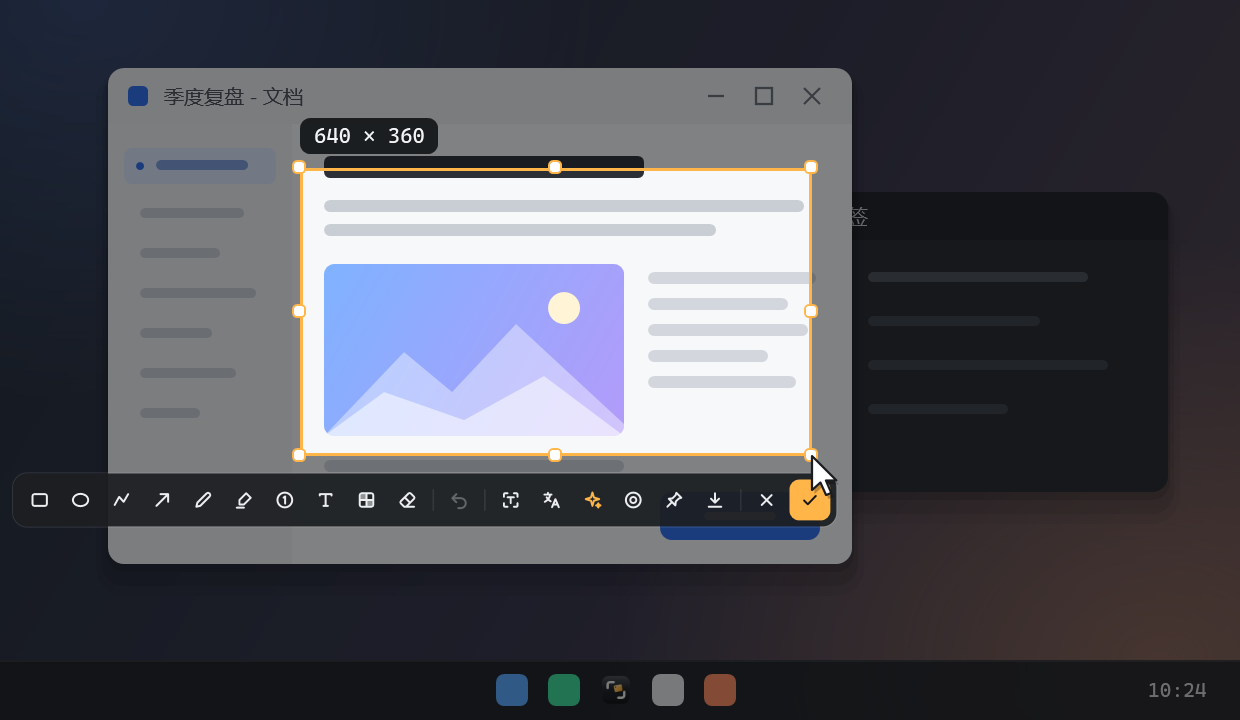
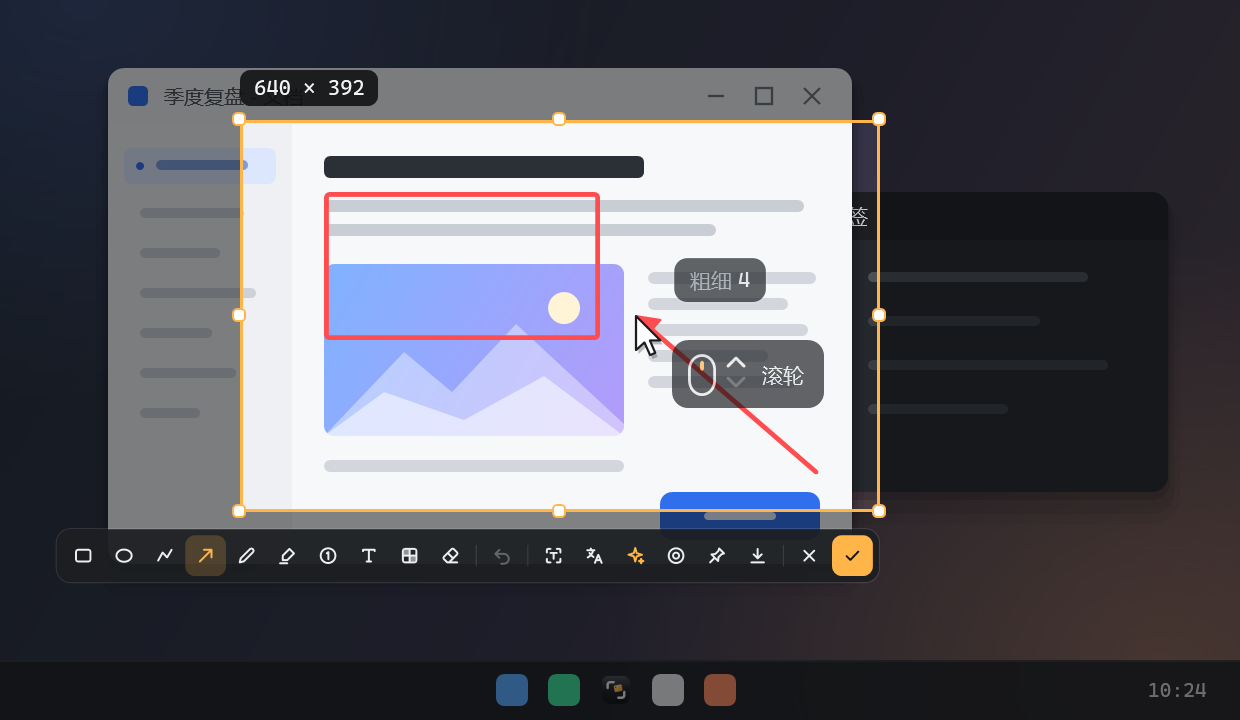
Darstellung aus dem integrierten Tutorial — Aufnehmen und Auswahl ausrichten
02

Markierungen bleiben bearbeitbar

Formen, Pfeile, Linienzüge, Stift, Textmarker, Nummern, Text, Mosaik und Radierer. Verschieben, umformen, Farbe und Stil ändern und rückgängig machen. Mausrad oder [ ] ändert die Größe, Umschalt um drei Stufen. Jedes Werkzeug merkt sich die Größe, auch während des Zeichnens. Das Mosaik nutzt Pixelblöcke. Prüfen Sie die Abdeckung vor dem Teilen.

Darstellung aus dem integrierten Tutorial — Markierungen bleiben bearbeitbar
03

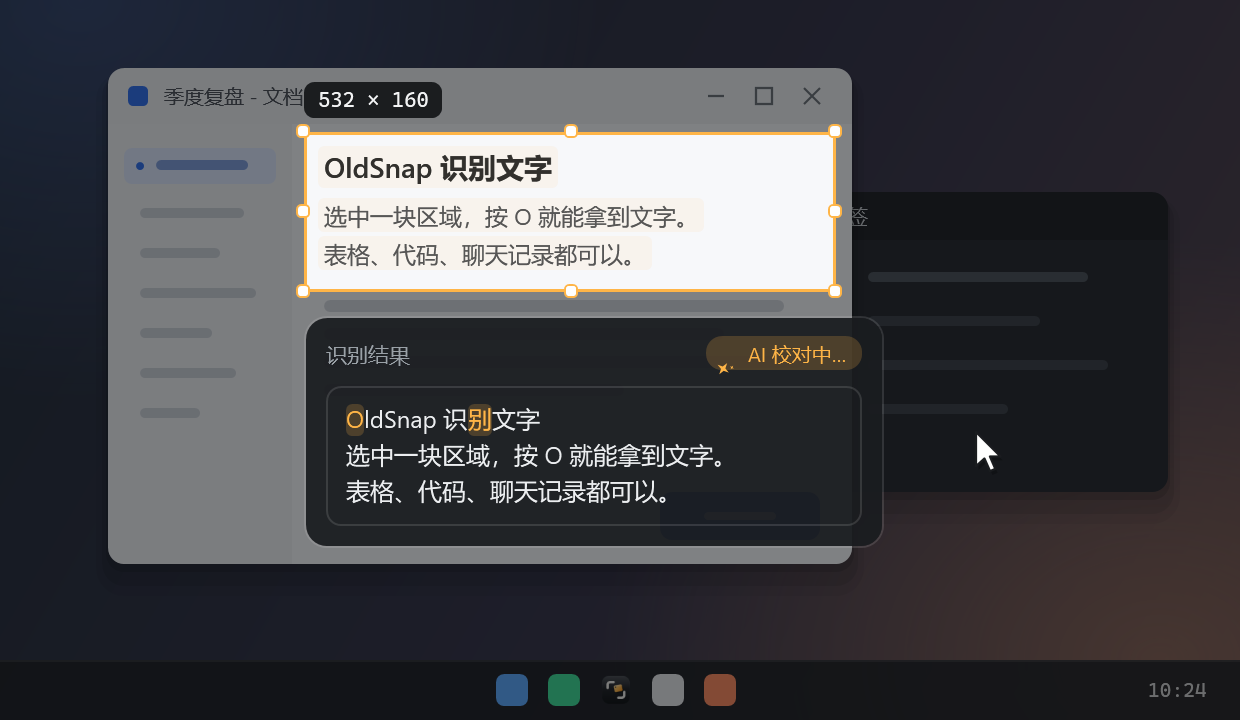
Text zuerst lokal erkennen

O oder Strg + 4 nutzt Windows OCR; einzelne Zeilen lassen sich auswählen und kopieren. OCR funktioniert offline. Wenn Sie angemeldet sind und die automatische KI-Korrektur aktiv ist, wird erkannter Text zur Korrektur an die Cloud gesendet und Änderungen werden hervorgehoben.

Darstellung aus dem integrierten Tutorial — Text zuerst lokal erkennen
04

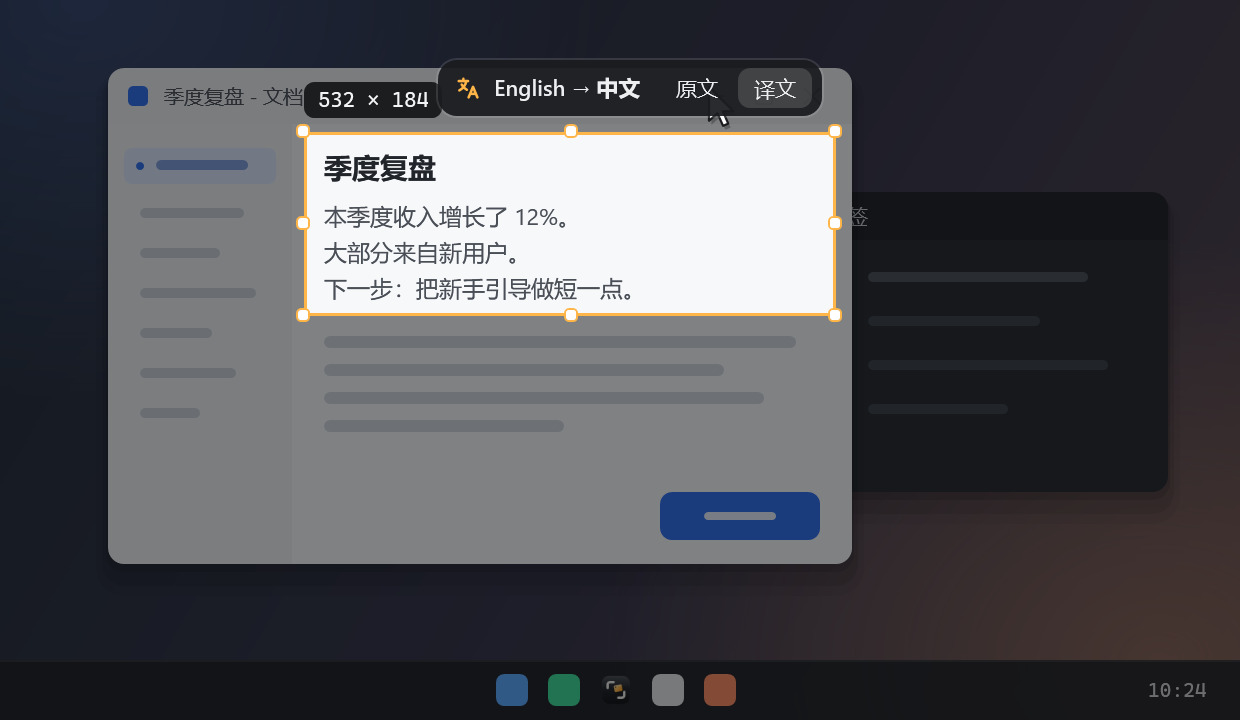
Übersetzung an der ursprünglichen Stelle

Y übersetzt zeilenweise und legt den Text an die ursprüngliche Position, orientiert an benachbarten Text- und Hintergrundfarben. Zwischen Original/Übersetzung wechseln, übersetzte Bilder exportieren und Zielsprache speichern. Komplexe Hintergründe und lange Übersetzungen können das Ergebnis beeinträchtigen.

Darstellung aus dem integrierten Tutorial — Übersetzung an der ursprünglichen Stelle
05

Bei Fehlern und Code nachfragen

Erkannten Text zusammenfassen, erklären, in Stichpunkte umwandeln oder eine Antwort entwerfen, dann weiterfragen. Die KI erhält Text und versteht keine textlosen Bilder. Prüfen Sie wichtige Antworten.

06

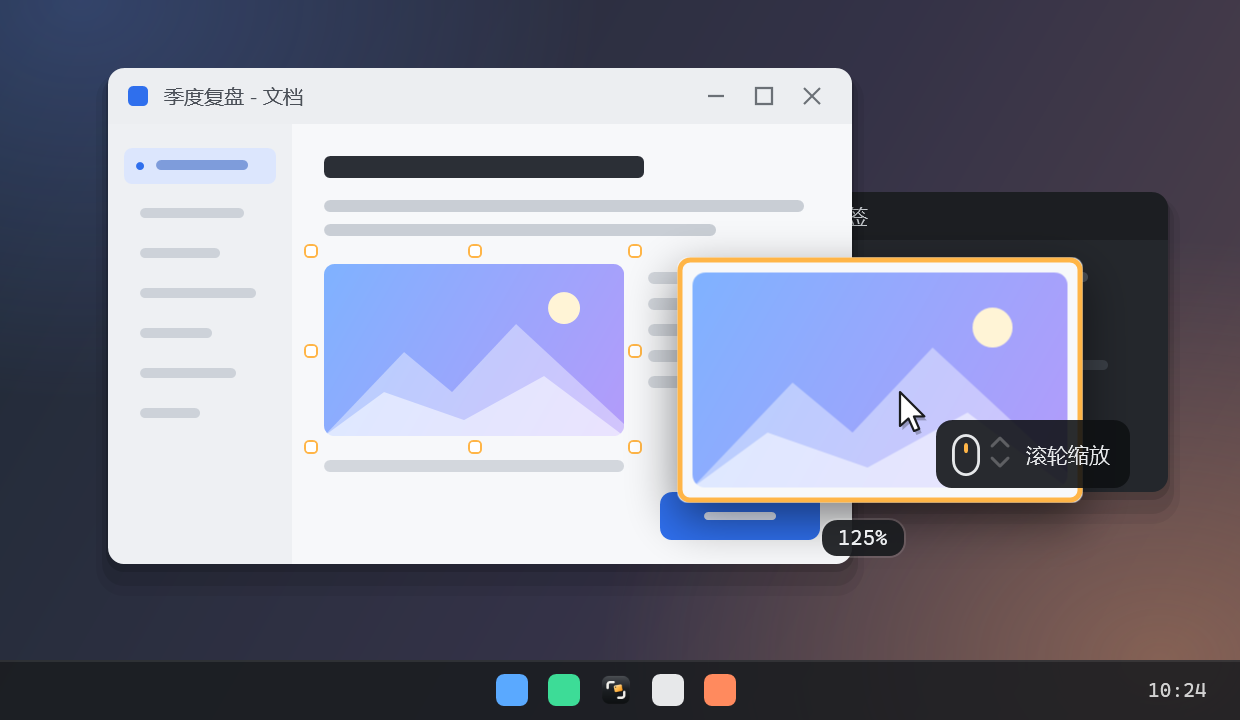
Referenzen über anderen Fenstern anheften

F nach der Aufnahme oder Strg + 2 heftet Bilder, Zwischenablagetext oder die letzte Aufnahme an. Ziehen, um den Zeiger zoomen, Deckkraft mit Strg + Mausrad ändern, per Doppelklick schließen. Pins bieten auch KI-Übersetzung.

Darstellung aus dem integrierten Tutorial — Referenzen über anderen Fenstern anheften
07

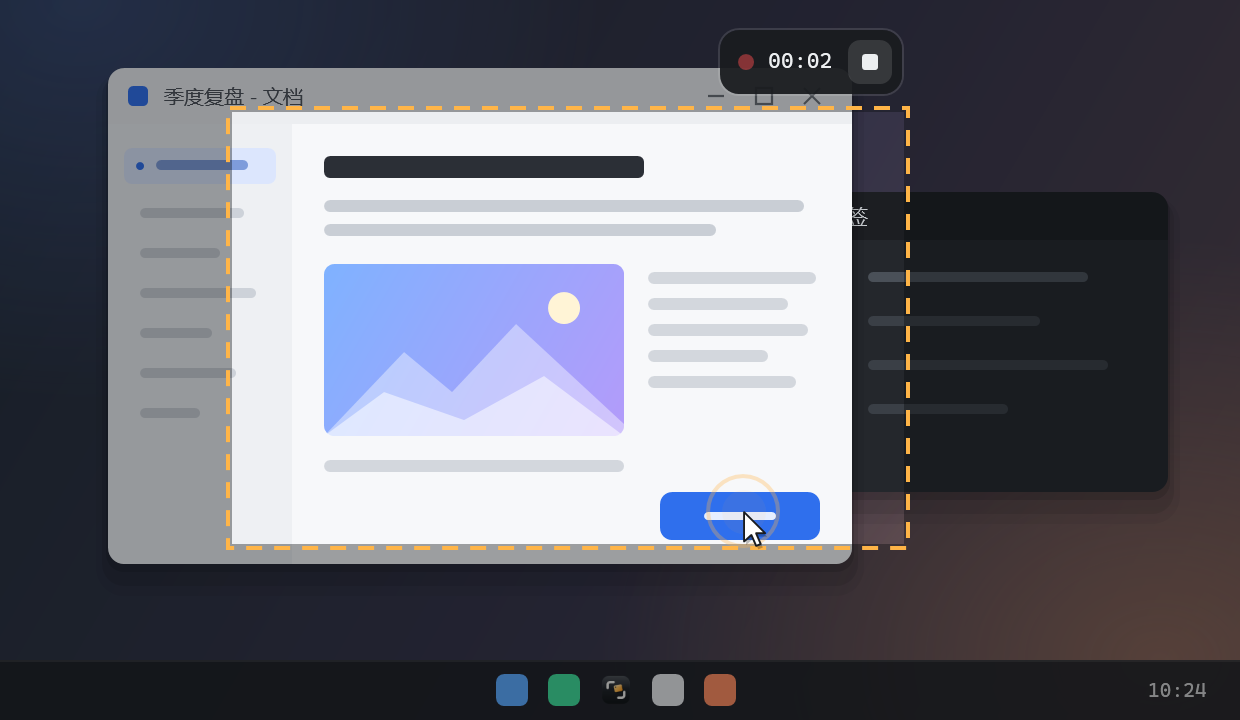
Arbeitsschritte aufzeichnen

Strg + 3 wählt einen Bereich und startet; erneut drücken beendet die Aufnahme. MP4/GIF, optional Zeiger und Klickwellen, Pause und Fortsetzen. Keine Mikrofon- oder Systemtonaufnahme und kein Videoeditor.

Darstellung aus dem integrierten Tutorial — Arbeitsschritte aufzeichnen
08

Farben aufnehmen und QR lesen

Mit der Lupe Pixel prüfen. C kopiert den Farbwert, Umschalt wechselt HEX/RGB. QR-Codes in der Auswahl werden automatisch erkannt; Sie entscheiden über Kopieren oder Öffnen des Links.

09

Installieren und dem Tutorial folgen

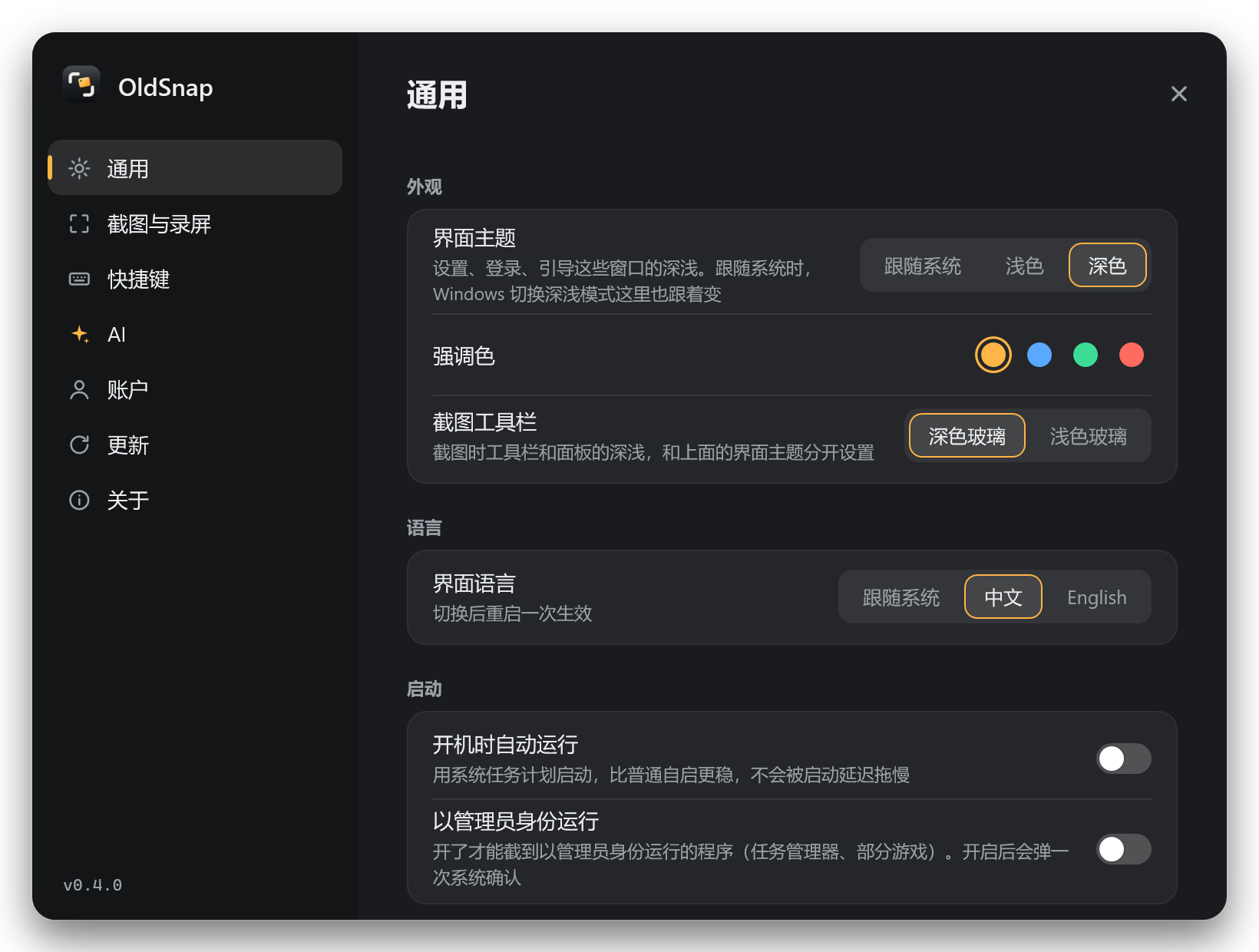
0.4.0 bietet Installation, Deinstallation und portable Nutzung. Der überspringbare Einrichtungsassistent behandelt Aussehen, Tastenkürzel und Autostart. Acht Tutorialkapitel sind in den Einstellungen erneut verfügbar. Chinesische/englische Oberfläche, System-/Hell-/Dunkelthema und eigenes Thema der Aufnahmeleiste.

Echte Benutzeroberfläche — Installieren und dem Tutorial folgen

Technische Daten & Anforderungen

Version
0.4.0, stabiler Kanal
System
Windows 10/11 x64; keine Version für macOS, Linux oder natives ARM64
Download
Eine EXE, etwa 91.6 MiB, einschließlich .NET 8. Kein separates SDK oder Runtime nötig.
Installation
Für aktuellen Benutzer oder portabel; Deinstallation und signierte Updates
Standard-Tastenkürzel
Strg + 1 Screenshot; Strg + 2 Pin; Strg + 3 Video; Strg + 4 OCR. Änderbar.
OCR
Lokale Windows OCR, abhängig von installierter Sprachunterstützung
KI-Eingabe
Text und Fragen; normale Textaufgaben bis 8.000 Zeichen. Keine Bildanhänge werden hochgeladen.
Video
Bereich als MP4/GIF, optional Zeiger und Klickwellen; ohne Tonspur
Sprache und Anmeldung
Chinesische/englische Oberfläche; E-Mail-Code oder Google. KI benötigt ein Konto.
Support
https://t.me/oldleeoo; support@eeoo.dev

Was es noch nicht kann

Lieber jetzt als nach der Installation.

  • Nur Windows x64. Keine macOS-, Linux- oder native ARM64-Version.
  • OCR hängt von Windows-Sprachen ab. Kleiner Text, Handschrift, geringe Auflösung und komplexe Hintergründe können Fehler verursachen.
  • Einrasten hängt von den UI-Elementen der Anwendung ab. Spiele und selbst gezeichnete Oberflächen geben womöglich nur das ganze Fenster frei.
  • Keine monitorübergreifende Auswahl oder scrollenden Screenshots.
  • KI verarbeitet Text, keine textlosen Fotos oder Diagramme, und kann falsch antworten.
  • Übersetzung überlagert Text und garantiert keine exakte Wiederherstellung von Hintergründen, Schriften oder komplexem Layout.
  • Aufnahmen haben keinen Ton; kein Zuschnitt, keine Zeitleiste oder Videonachbearbeitung.
  • KI benötigt Internet, Anmeldung und Kontingent. Nutzungszahlen sind Schätzungen abhängig von Textlänge und Stufe.

Preise

Free

Für gelegentliche KI oder nur Screenshots und Pins.

¥0Lokale Funktionen kostenlos

  • Etwa 20 KI-Nutzungen/Monat
  • 2 angemeldete Geräte
  • Lokale Funktionen ohne Konto
Kostenlos laden

Pro

Jährlich: ¥168 / US$24.99. KI-Kontingent wird weiterhin monatlich erneuert.

¥19 / US$2.99/ Monat

  • Etwa 600 KI-Nutzungen/Monat
  • Pro-Stufe verfügbar
  • 3 angemeldete Geräte
Pro ansehen

Max

Jährlich: ¥438 / US$59.99. Für häufigere Textarbeit.

¥49 / US$6.99/ Monat

  • Etwa 2.000 KI-Nutzungen/Monat
  • Pro-Stufe verfügbar
  • 5 angemeldete Geräte
Max ansehen

Zusatzkontingent

Etwa 300 Nutzungen, ohne Ablauf. Nach Verbrauch des aktuellen Plankontingents.

¥9.90 / US$1.49einmalig

  • Auch für Free-Konten
  • Keine zusätzlichen Geräte oder Pro-Rechte
  • CNY: Karte, Alipay und WeChat Pay
Zusatzkontingent ansehen

Lokale Funktionen kostenlos ohne Konto. Das KI-Kontingent wird nach tatsächlichem Verbrauch abgezogen; Nutzungszahlen sind Schätzungen. Gerätezahl bezeichnet Kontoanmeldungen. CNY und USD haben eigene Preise; maßgeblich ist die Kasse. Stripe-Live-Zahlungen sind eingerichtet. Abos im Konto verwalten; Kündigung zum Ende des Abrechnungszeitraums.

Häufige Fragen

Was geht ohne Konto?

Screenshots, Markierungen, Pins, Farben, QR, lokale OCR und Video. KI benötigt Anmeldung; Free enthält ein kleines Monatskontingent.

Werden Screenshots hochgeladen?

Lokale Funktionen laden keine Bilder hoch. KI sendet Text und Fragen. Die automatische Korrektur sendet nach Anmeldung auch OCR-Text; in den KI-Einstellungen abschaltbar.

Brauche ich API-Schlüssel oder .NET?

Nein. Das Konto stellt KI-Kontingent bereit. Der offizielle Download 0.4.0 enthält .NET 8.

Verändert Übersetzung die Originalanwendung?

Nein. Sie überlagert das eingefrorene Bild; Ansichtswechsel oder Export sind möglich.

Warum fehlt eine OCR-Sprache?

Installieren Sie passende OCR-Sprachunterstützung in Windows. Bildqualität und Layout beeinflussen das Ergebnis ebenfalls.

Sind 600 Nutzungen fest zugesagt?

Nein. Tatsächlicher Verbrauch hängt von Eingabe, Antwort und KI-Stufe ab. Die Zahl ist eine Schätzung.

Wie funktionieren Jahresabo und Zusatzkontingent?

Das Jahresabo erneuert KI-Kontingent monatlich. Zusatzkontingent verfällt nicht, wird nach dem Plankontingent genutzt und erweitert weder Gerätezahl noch Pro-Rechte.

Wo kündige ich oder finde Rechnungen?

Unter oldsnap.cc/account anmelden und das Stripe-Portal für Abos und Rechnungen öffnen. Kündigung wird zum Ende des aktuellen Zeitraums wirksam.

Ist die Animation eine echte Desktopaufnahme?

Die Einstellungen zeigen die echte Oberfläche von 0.4.0. Das 16-Sekunden-Video und Tutorialbilder sind integrierte Beispielszenen, keine Desktopaufnahme oder Ergebnisgarantie.

Wie erreiche ich Hilfe?

https://t.me/oldleeoo oder support@eeoo.dev. Version, Reproduktionsschritte und Fehlermeldung angeben.

Änderungsprotokoll

  1. 0.4.0

    Installation, Einrichtung und acht Tutorialkapitel

    • Benutzerbezogene Installation, Deinstallation und portable Option.
    • Einrichtungsassistent, acht animierte Kapitel und Hell-/Dunkelthemen.
    • Behält korrigierte Einstellungsnavigation und gewählte Autostartoption bei.
    • Im stabilen Kanal veröffentlicht; Update ist optional.

OldSnap

Erfasster Text,
sofort nutzbar.

Mehr von Oldlee